> ## Documentation Index
> Fetch the complete documentation index at: https://pingback.com/docs/llms.txt
> Use this file to discover all available pages before exploring further.
# Como visualizar e gerenciar contatos
> Na listagem de contatos, você encontra todos os leads que chegaram até sua base, organizados de forma clara para que você possa tomar decisões rápidas e certeiras.
Sua [lista de contatos](https://pingback.com/publish/audience/contacts) é o coração da sua estratégia de marketing na Pingback. Aqui você encontra todos os leads que chegaram até sua base, organizados de forma clara para que você possa tomar decisões rápidas e certeiras.
## **O que você vê na listagem**
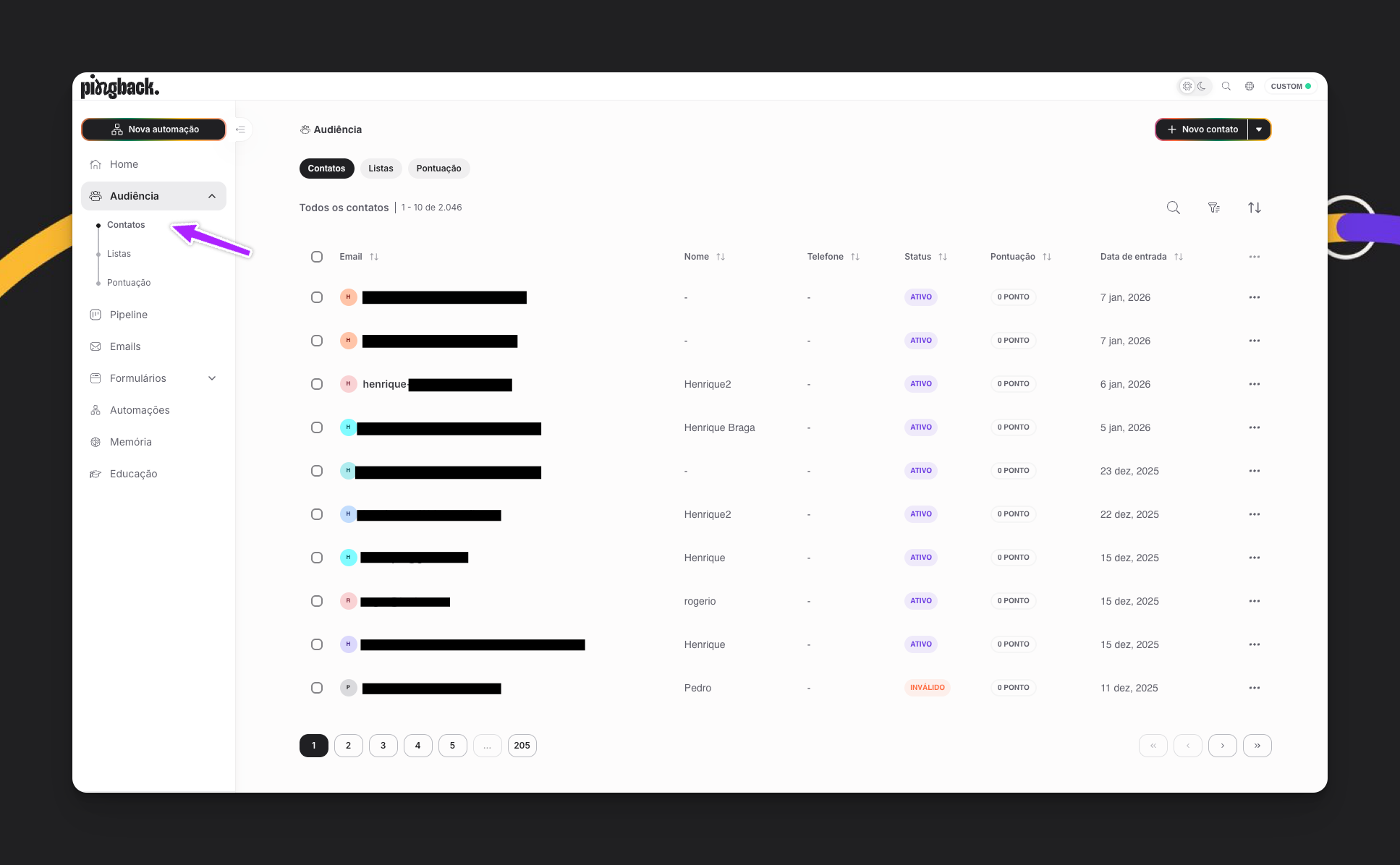 Na sua lista de contatos, você tem acesso a todas as informações essenciais de cada lead:
* **Email:** O identificador principal do seu contato
* **Nome:** Quando disponível, facilita a personalização
* **Telefone:** Para estratégias multi-canal
* **Status:** Mostra se o contato está ativo ou inativo
* **Pontuação:** Seu lead scoring automático para priorizar ações
* **Data de entrada:** Quando o contato foi adicionado à sua base
Para ver informações mais detalhadas de qualquer contato, basta clicar sobre ele. Isso abrirá a [página de detalhes do contato](/pt-BR/knowledge-base/contacts/detalhes-do-contato), onde você encontra histórico completo, interações e muito mais.
## **Como os contatos chegam até você**
Seus contatos podem ser adicionados à base de quatro formas diferentes:
* **Formulários:** Quando alguém preenche seus formulários de captura
* **API Pública:** Integrações automáticas com outras ferramentas
* **Import:** Upload de planilhas ou arquivos CSV
* **Manual:** Adicionados diretamente por você ou sua equipe
## **Usando filtros para encontrar quem você precisa**
Na sua lista de contatos, você tem acesso a todas as informações essenciais de cada lead:
* **Email:** O identificador principal do seu contato
* **Nome:** Quando disponível, facilita a personalização
* **Telefone:** Para estratégias multi-canal
* **Status:** Mostra se o contato está ativo ou inativo
* **Pontuação:** Seu lead scoring automático para priorizar ações
* **Data de entrada:** Quando o contato foi adicionado à sua base
Para ver informações mais detalhadas de qualquer contato, basta clicar sobre ele. Isso abrirá a [página de detalhes do contato](/pt-BR/knowledge-base/contacts/detalhes-do-contato), onde você encontra histórico completo, interações e muito mais.
## **Como os contatos chegam até você**
Seus contatos podem ser adicionados à base de quatro formas diferentes:
* **Formulários:** Quando alguém preenche seus formulários de captura
* **API Pública:** Integrações automáticas com outras ferramentas
* **Import:** Upload de planilhas ou arquivos CSV
* **Manual:** Adicionados diretamente por você ou sua equipe
## **Usando filtros para encontrar quem você precisa**
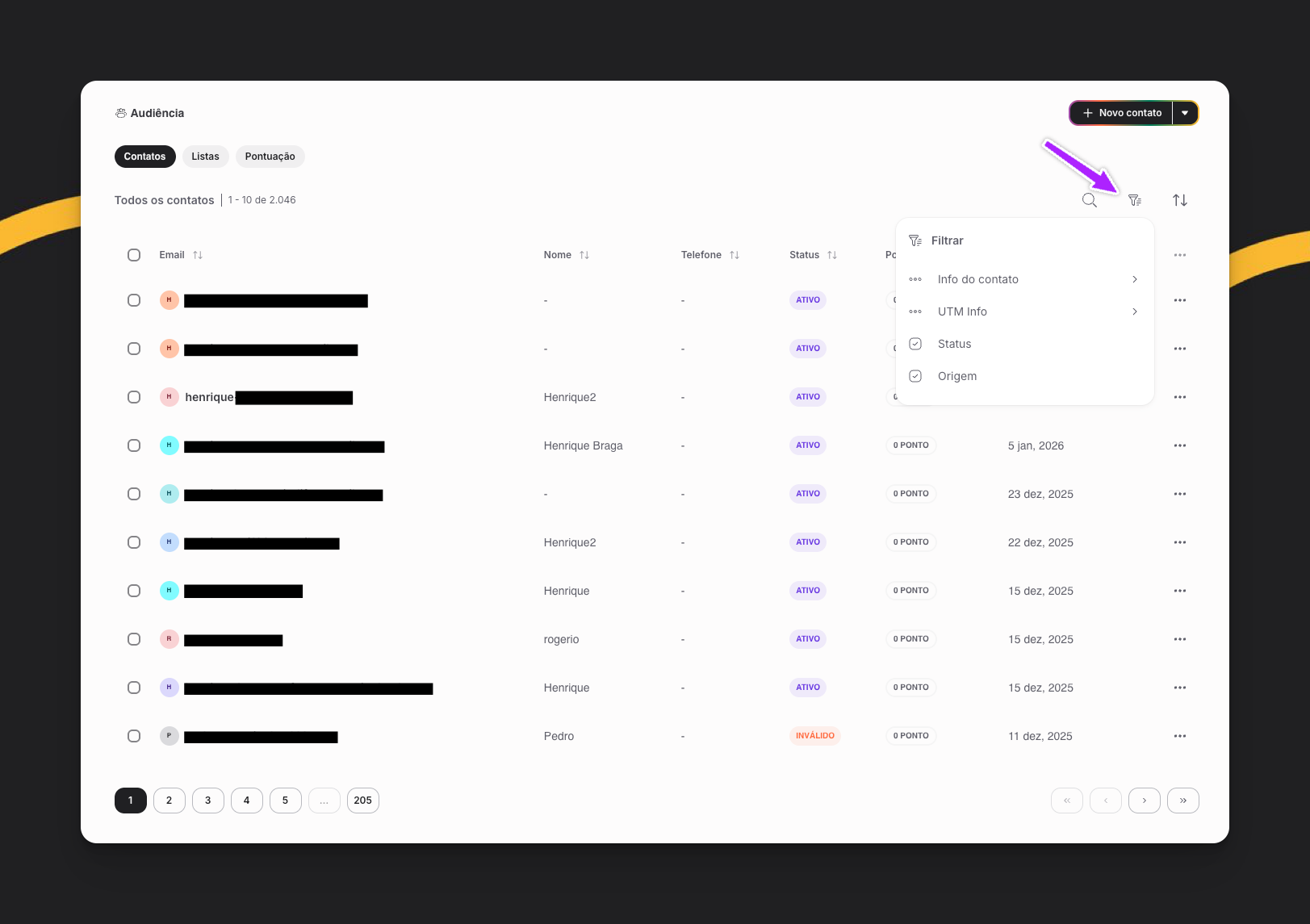 Os filtros são seu melhor amigo quando você tem muitos contatos. Clique no ícone de filtro no canto superior direito para abrir as opções:
**Informações do contato:**
* Nome, telefone e qualquer campo personalizado que você tenha criado
* Status do contato (ativo/inativo)
**Dados UTM:**
* UTM Content, Medium, Source e Campaign
* Perfeito para entender de onde seus melhores leads estão vindo
**Origem do contato:**
* Formulário
* API Pública
* Import
* Usuário (adicionado manualmente)
## **Busca rápida por email**
Precisa encontrar um contato específico rapidamente? Use o campo de busca no canto superior direito. Digite o email da pessoa e encontre o contato na hora.
💡 **DICA**
Com times pequenos, cada lead conta. Use a combinação de filtros + busca para criar segmentações rápidas e identificar seus contatos mais valiosos. A pontuação automática te ajuda a focar nos leads mais quentes primeiro.
***
### **Próximos passos:**
* [**🔗 Como adicionar contatos manualmente**](/pt-BR/knowledge-base/contacts/como-adicionar-contatos-manualmente)
* [**🔗 Configurando formulários de captura**](/pt-BR/knowledge-base/forms/como-criar-e-utilizar-formularios)
* [**🔗 Entendendo o lead scoring**](/pt-BR/knowledge-base/contacts/lead-scoring)
* [**🔗 Detalhes do contato: histórico completo**](/pt-BR/knowledge-base/contacts/detalhes-do-contato)
Os filtros são seu melhor amigo quando você tem muitos contatos. Clique no ícone de filtro no canto superior direito para abrir as opções:
**Informações do contato:**
* Nome, telefone e qualquer campo personalizado que você tenha criado
* Status do contato (ativo/inativo)
**Dados UTM:**
* UTM Content, Medium, Source e Campaign
* Perfeito para entender de onde seus melhores leads estão vindo
**Origem do contato:**
* Formulário
* API Pública
* Import
* Usuário (adicionado manualmente)
## **Busca rápida por email**
Precisa encontrar um contato específico rapidamente? Use o campo de busca no canto superior direito. Digite o email da pessoa e encontre o contato na hora.
💡 **DICA**
Com times pequenos, cada lead conta. Use a combinação de filtros + busca para criar segmentações rápidas e identificar seus contatos mais valiosos. A pontuação automática te ajuda a focar nos leads mais quentes primeiro.
***
### **Próximos passos:**
* [**🔗 Como adicionar contatos manualmente**](/pt-BR/knowledge-base/contacts/como-adicionar-contatos-manualmente)
* [**🔗 Configurando formulários de captura**](/pt-BR/knowledge-base/forms/como-criar-e-utilizar-formularios)
* [**🔗 Entendendo o lead scoring**](/pt-BR/knowledge-base/contacts/lead-scoring)
* [**🔗 Detalhes do contato: histórico completo**](/pt-BR/knowledge-base/contacts/detalhes-do-contato)