> ## Documentation Index
> Fetch the complete documentation index at: https://pingback.com/docs/llms.txt
> Use this file to discover all available pages before exploring further.
# Como criar e utilizar campos cutomizados
> Os campos customizados permitem que você personalize as informações coletadas e armazenadas em seus contatos na Pingback
Os **campos customizados** permitem que você personalize as informações coletadas e armazenadas em seus contatos na Pingback. Além dos campos padrões (`email`, `name`, `phone`), você pode criar quantos campos adicionais precisar, adaptando-os à realidade do seu negócio.
Os campos customizados (Custom Fields) são fundamentais para organizar e enriquecer a base de contatos.
Com eles, você pode salvar dados específicos, como **cargo, área de atuação, nível estudantil, interesses, datas importantes** e muito mais.
Esses campos podem ser usados em:
* **Formulários** (para coletar dados diretamente com os contatos).
* **Importação de contatos** (via planilhas ou API).
* **Segmentações e automações** (para criar regras inteligentes baseadas nos dados dos contatos).
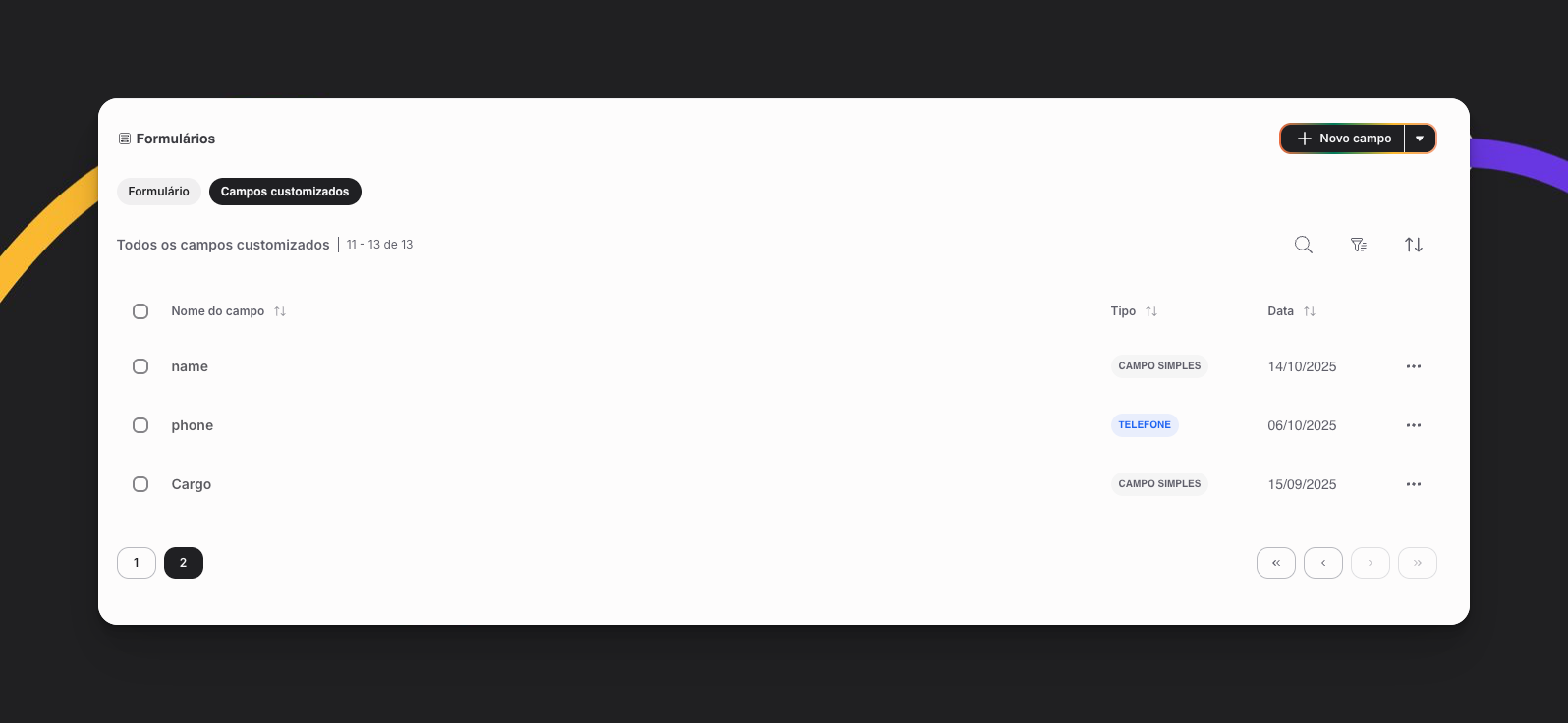 ## **Tipos de campos disponíveis**
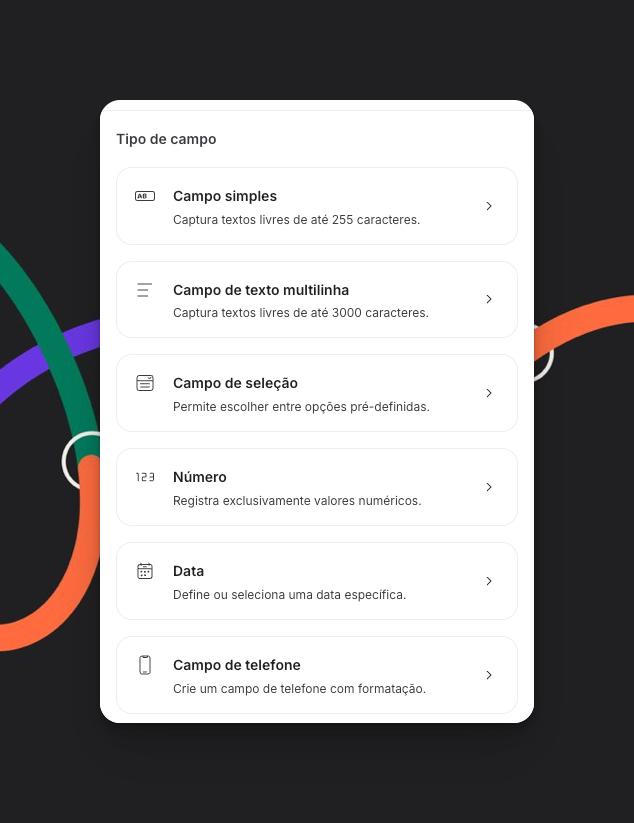
Ao criar um campo customizado, você pode escolher entre diferentes tipos de input:
* **Simples (texto curto)**: para informações diretas, como "Cidade" ou "Cargo".
* **Multilinha (texto longo)**: para descrições maiores, observações ou anotações.
* **Seleção (dropdown ou lista de opções)**: para padronizar respostas (ex: “Estudante”, “Profissional”, “Empreendedor”).
* **Número**: para valores numéricos como idade, quantidade de funcionários, etc.
* **Data**: para datas específicas, como aniversário ou data de inscrição.
## **Tipos de campos disponíveis**
Ao criar um campo customizado, você pode escolher entre diferentes tipos de input:
* **Simples (texto curto)**: para informações diretas, como "Cidade" ou "Cargo".
* **Multilinha (texto longo)**: para descrições maiores, observações ou anotações.
* **Seleção (dropdown ou lista de opções)**: para padronizar respostas (ex: “Estudante”, “Profissional”, “Empreendedor”).
* **Número**: para valores numéricos como idade, quantidade de funcionários, etc.
* **Data**: para datas específicas, como aniversário ou data de inscrição.
 ## **Como criar um campo customizado**
1. Vá até a seção **Campos customizados** na sua conta.
2. Clique em **Novo campo**.
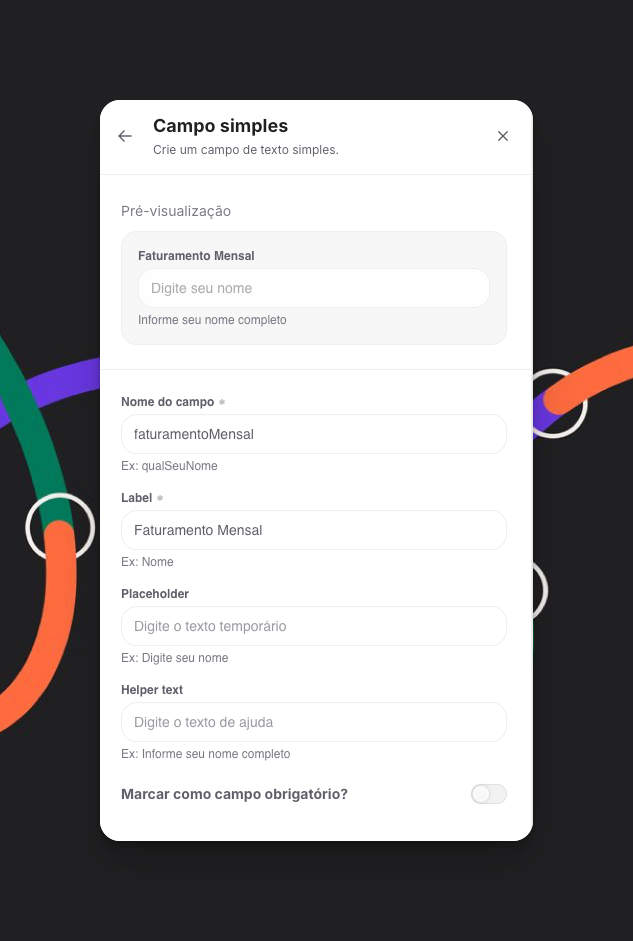
3. Preencha, no mínimo, os seguintes campos obrigatórios:
1. **Name (ID do campo):** identificador único usado pela plataforma.
2. **Label:** o nome exibido em formulários e na visualização de contatos.
4. Escolha o tipo do campo (texto simples, multilinha, seleção, número ou data).
5. Salve o campo.
📌 **Importante:** Não é possível criar dois campos diferentes com o mesmo **Name (ID)**.
## **Como criar um campo customizado**
1. Vá até a seção **Campos customizados** na sua conta.
2. Clique em **Novo campo**.
3. Preencha, no mínimo, os seguintes campos obrigatórios:
1. **Name (ID do campo):** identificador único usado pela plataforma.
2. **Label:** o nome exibido em formulários e na visualização de contatos.
4. Escolha o tipo do campo (texto simples, multilinha, seleção, número ou data).
5. Salve o campo.
📌 **Importante:** Não é possível criar dois campos diferentes com o mesmo **Name (ID)**.
 ## **Campos e importação de dados**
Ao importar contatos para a Pingback, os campos customizados permitem que você traga informações além dos dados básicos.\
Exemplos:
* Cargo
* Nível estudantil
* Empresa
* Localização
Se esses campos já estiverem criados na plataforma, os dados serão vinculados corretamente aos contatos.
## **O que acontece se um contato tiver um campo não criado na conta?**
É possível que contatos ou informações sejam adicionados via **API** ou integrações, trazendo campos ainda não criados na sua conta.
Nesses casos:
* O campo aparecerá nos detalhes do contato com um **ícone de alerta**.
* O nome exibido será o **Name (ID)**, já que o campo não possui uma **Label** definida.
* Para organizar corretamente, basta **criar o campo customizado** na conta com o mesmo Name (ID).
## **Por que usar campos customizados?**
* Deixa seus formulários mais ricos e personalizados.
* Permite importar planilhas completas de contatos.
* Facilita a segmentação e a automação baseada em dados relevantes.
* Dá flexibilidade total para adaptar a Pingback ao seu negócio.
## **Campos e importação de dados**
Ao importar contatos para a Pingback, os campos customizados permitem que você traga informações além dos dados básicos.\
Exemplos:
* Cargo
* Nível estudantil
* Empresa
* Localização
Se esses campos já estiverem criados na plataforma, os dados serão vinculados corretamente aos contatos.
## **O que acontece se um contato tiver um campo não criado na conta?**
É possível que contatos ou informações sejam adicionados via **API** ou integrações, trazendo campos ainda não criados na sua conta.
Nesses casos:
* O campo aparecerá nos detalhes do contato com um **ícone de alerta**.
* O nome exibido será o **Name (ID)**, já que o campo não possui uma **Label** definida.
* Para organizar corretamente, basta **criar o campo customizado** na conta com o mesmo Name (ID).
## **Por que usar campos customizados?**
* Deixa seus formulários mais ricos e personalizados.
* Permite importar planilhas completas de contatos.
* Facilita a segmentação e a automação baseada em dados relevantes.
* Dá flexibilidade total para adaptar a Pingback ao seu negócio.