> ## Documentation Index
> Fetch the complete documentation index at: https://pingback.com/docs/llms.txt
> Use this file to discover all available pages before exploring further.
# Como configurar domínios de email
> A funcionalidade domínios de email da Pingback permite que você envie e-mails utilizando um domínio personalizado.
## **Introdução**
A funcionalidade **domínios de email** da Pingback permite que você envie e-mails utilizando um domínio personalizado, como meudominio.com. Isso contribui diretamente para a **entregabilidade** das mensagens e aumenta a **credibilidade** da sua comunicação com os usuários.
Além disso, o uso de domínios autenticados garante que suas mensagens estejam em conformidade com os principais padrões de segurança e reputação no envio de e-mails, como **SPF**, **DKIM** e **DMARC**.
Essa funcionalidade também permite que você configure e adicione outros domínios de email, contribuindo para a criação de campanhas com emails personalizados diferentes.
A configuração de pelo menos um domínio de email é obrigatória para o envio de emails na plataforma.
## **Pré-requisitos**
Antes de configurar um domínio na Pingback, verifique se você possui:
* Um domínio válido e ativo.
* **Acesso à gestão de DNS** do seu domínio em plataformas como Cloudflare, GoDaddy, Squarespace, Registro.br, etc.
Domínios inválidos e inexistentes não são aceitos para configuração.
## **Passo a passo: como cadastrar o domínio na Pingback**
### **Acesse a plataforma Pingback.**
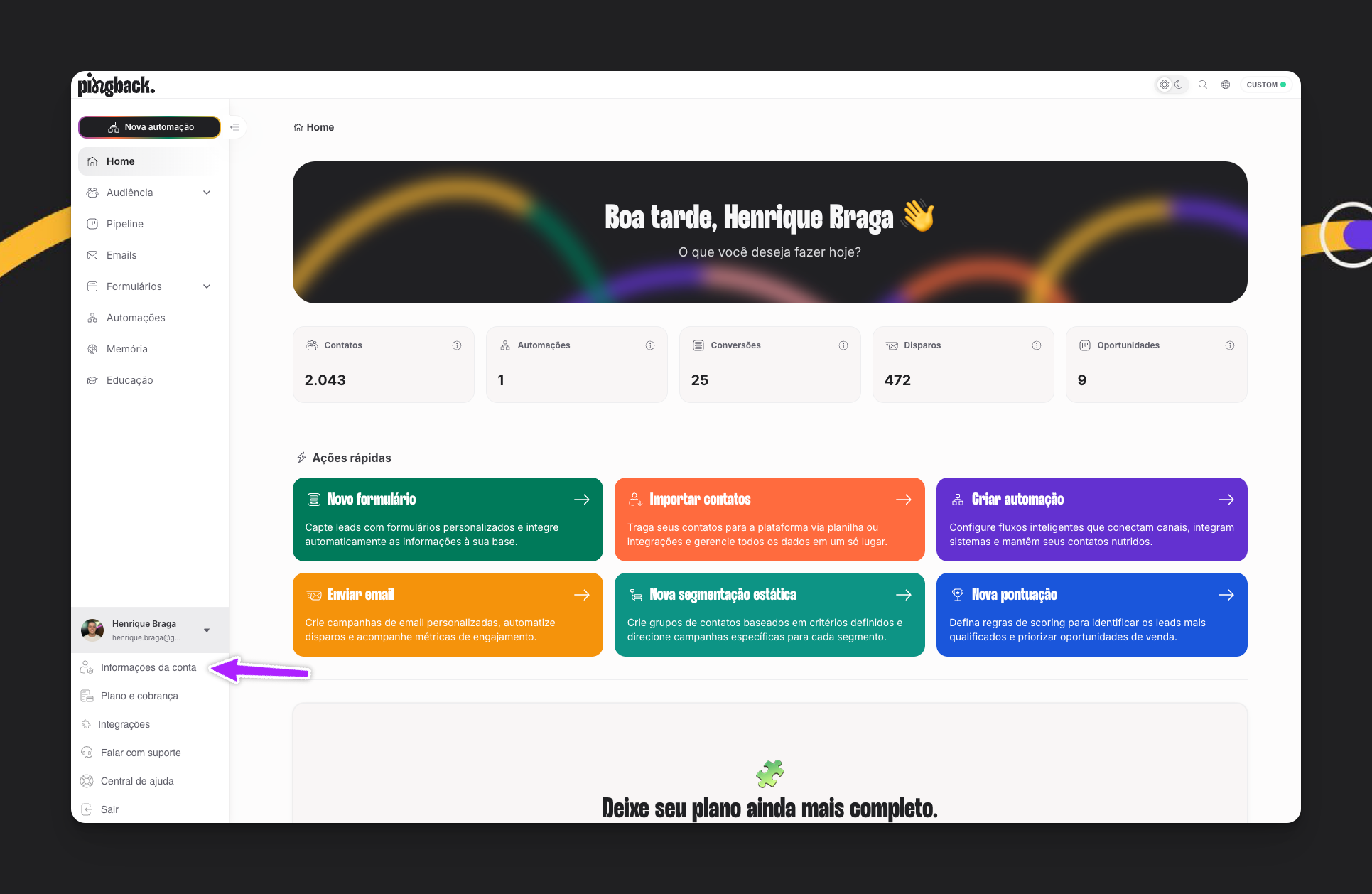
No menu lateral, clique em "**Informações da conta**".
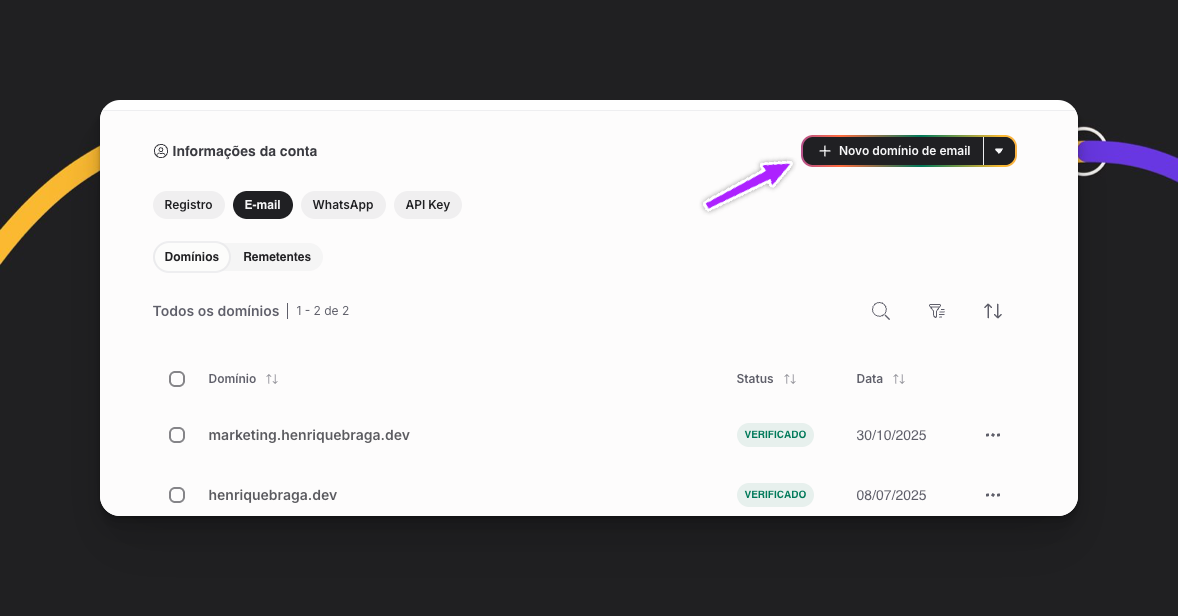
 Acesse "**Email**" e clique no botão **"Novo domínio de email"**.
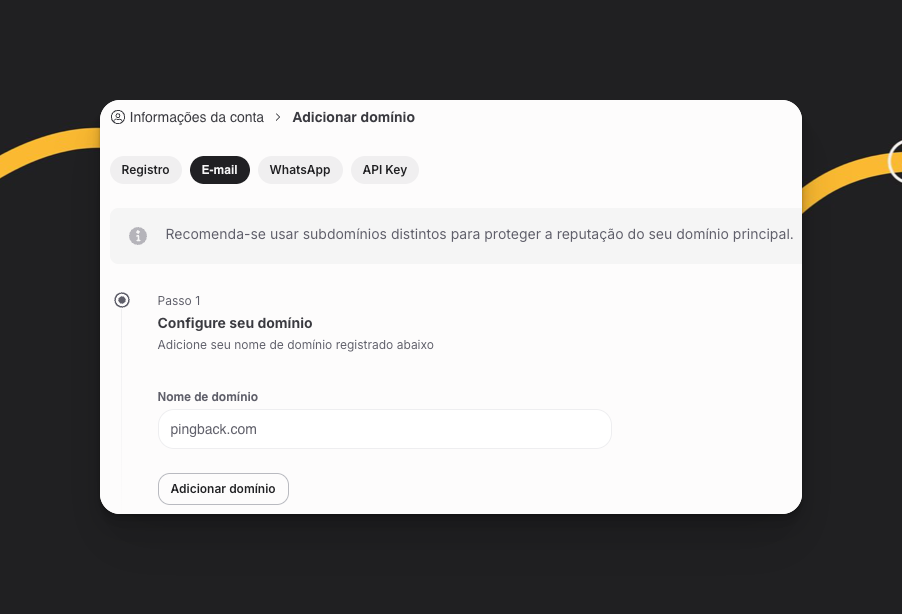
 Digite o domínio desejado, como [pingback.com](pingback.com) e clique em **Adicionar domínio**.
 Em poucos segundos, serão gerados os seguintes registros DNS:
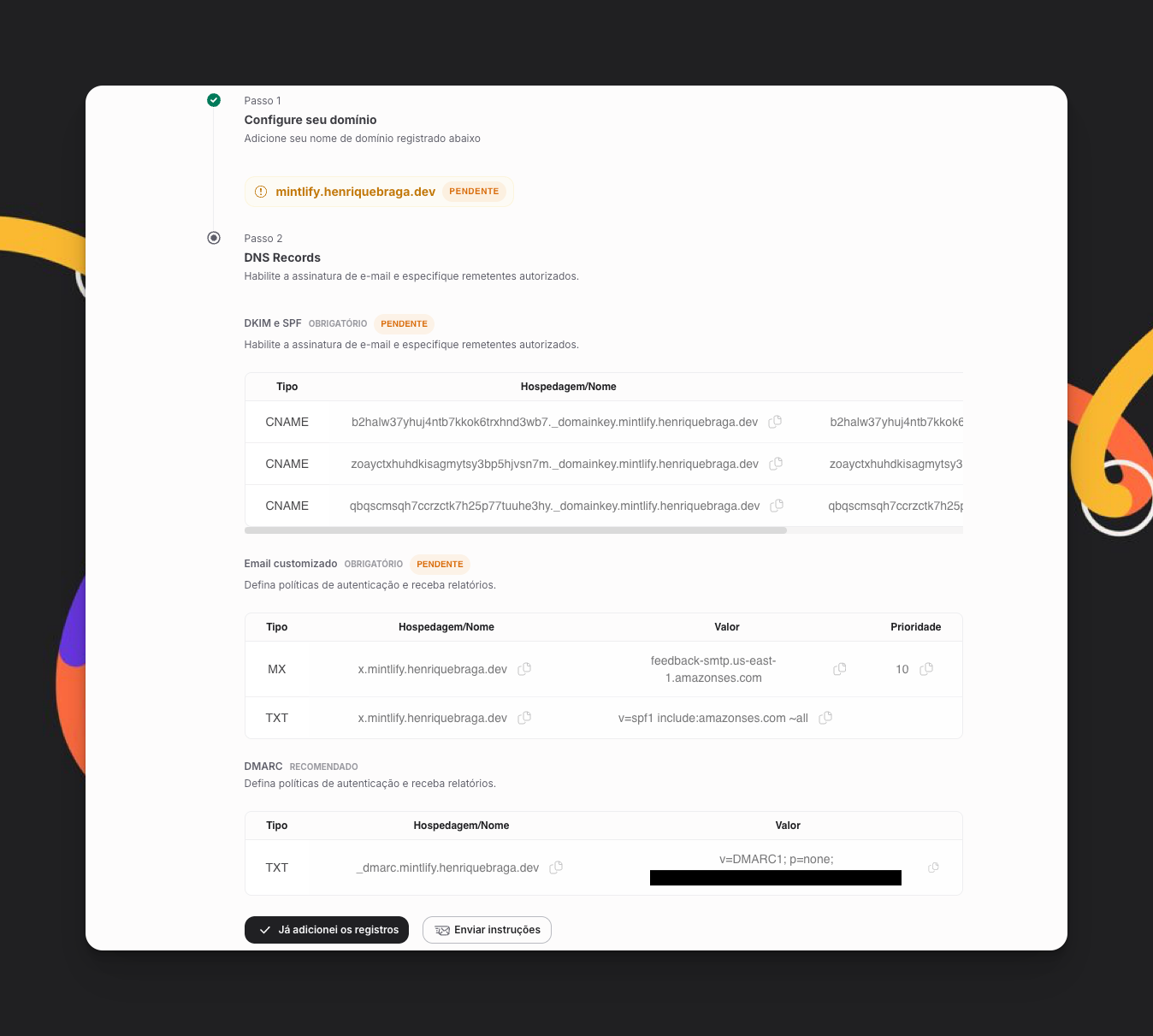 * **DKIM** (3 registros do tipo **CNAME**)
* **Custom MAIL FROM** (1 registro **MX** e 1 registro **TXT**)
* **DMARC** (1 registro **TXT**)
Copie cada um desses registros exibidos na tela.
**Acesse o painel de DNS do seu provedor de hospedagem** (ex: Cloudflare, GoDaddy etc.) e adicione os registros conforme instruído. Você também pode enviar esses registros por email para a pessoa responsável, ao clicar no botão '**Enviar instruções**'.
Ao final desse texto, criamos tutoriais explicando como cadastrar os registros DNS em algumas plataformas!
Após cadastrar todos os registros DNS no seu host, volte à Pingback e clique em **"Já adicionei os registros"**.
* **DKIM** (3 registros do tipo **CNAME**)
* **Custom MAIL FROM** (1 registro **MX** e 1 registro **TXT**)
* **DMARC** (1 registro **TXT**)
Copie cada um desses registros exibidos na tela.
**Acesse o painel de DNS do seu provedor de hospedagem** (ex: Cloudflare, GoDaddy etc.) e adicione os registros conforme instruído. Você também pode enviar esses registros por email para a pessoa responsável, ao clicar no botão '**Enviar instruções**'.
Ao final desse texto, criamos tutoriais explicando como cadastrar os registros DNS em algumas plataformas!
Após cadastrar todos os registros DNS no seu host, volte à Pingback e clique em **"Já adicionei os registros"**.
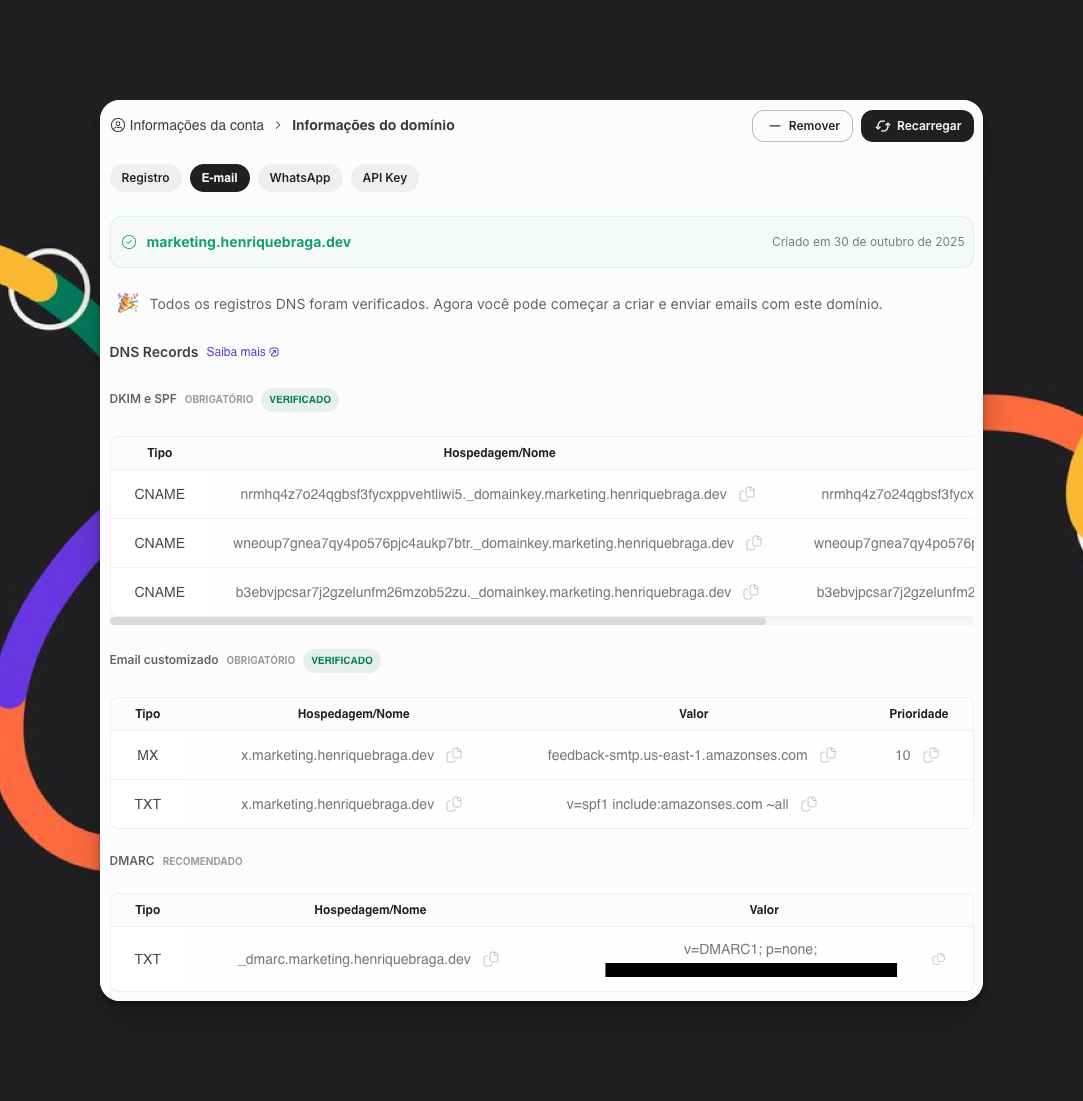 Quando todos os registros forem propagados corretamente (isso pode levar de alguns minutos até 48 horas, dependendo da sua hospedagem), o status do domínio será alterado para **“Verificado”** e ele estará pronto para uso.
⚠️ Importante: se algum registro estiver incorreto ou não propagado, a Pingback indicará o status como "Pendente". Nesse caso, revise a inserção no painel de DNS.
Caso os registros não sejam adicionados ao seu host após 48 horas, o status do domínio mudará para '**Falha**'. Se acontecer, **será preciso excluir esse domínio e adicioná-lo novamente para reiniciar a configuração**.
## **Próximos passos**
Uma vez que o domínio foi configurado e verificado, será preciso adicionar remetentes à esse domínio. Os remetentes são o alias, nome e email de resposta vinculados ao domínio de email.
A configuração de remetentes também é **obrigatória** para conseguir enviar emails!
👉 [Como configurar remetentes](/pt-BR/knowledge-base/custom-sender/como-configurar-remetentes)
Após configurar os rementes, a sua conta está apta para enviar emails! No momento de construção do email, você selecionará qual domínio e remetente será utilizado no envio.
Sempre que estiver no editor de email, acesse o menu '**Configurações**' e, depois, a aba '**Newsletter**'. Selecione o '**Endereço do remetente**' e '**Nome do remetente**' e clique em '**Salvar alterações**'.
👉 [**Como selecionar o remetente no envio do email**](/pt-BR/knowledge-base/custom-sender/como-selecionar-remetente-no-envio-do-email)
## **Dicas adicionais**
Para facilitar o cadastro dos registros DNS no seu provedor, preparamos tutoriais passo a passo específicos para as principais plataformas de hospedagem. Acesse o guia conforme a plataforma que você utiliza:
* 👉 [Como configurar registros DNS na Cloudflare](/pt-BR/knowledge-base/custom-sender/como-configurar-registros-dns-na-cloudflare)
Caso sua plataforma de hospedagem não esteja listada, entre em contato com o suporte do seu provedor ou fale com nossa equipe.
Quando todos os registros forem propagados corretamente (isso pode levar de alguns minutos até 48 horas, dependendo da sua hospedagem), o status do domínio será alterado para **“Verificado”** e ele estará pronto para uso.
⚠️ Importante: se algum registro estiver incorreto ou não propagado, a Pingback indicará o status como "Pendente". Nesse caso, revise a inserção no painel de DNS.
Caso os registros não sejam adicionados ao seu host após 48 horas, o status do domínio mudará para '**Falha**'. Se acontecer, **será preciso excluir esse domínio e adicioná-lo novamente para reiniciar a configuração**.
## **Próximos passos**
Uma vez que o domínio foi configurado e verificado, será preciso adicionar remetentes à esse domínio. Os remetentes são o alias, nome e email de resposta vinculados ao domínio de email.
A configuração de remetentes também é **obrigatória** para conseguir enviar emails!
👉 [Como configurar remetentes](/pt-BR/knowledge-base/custom-sender/como-configurar-remetentes)
Após configurar os rementes, a sua conta está apta para enviar emails! No momento de construção do email, você selecionará qual domínio e remetente será utilizado no envio.
Sempre que estiver no editor de email, acesse o menu '**Configurações**' e, depois, a aba '**Newsletter**'. Selecione o '**Endereço do remetente**' e '**Nome do remetente**' e clique em '**Salvar alterações**'.
👉 [**Como selecionar o remetente no envio do email**](/pt-BR/knowledge-base/custom-sender/como-selecionar-remetente-no-envio-do-email)
## **Dicas adicionais**
Para facilitar o cadastro dos registros DNS no seu provedor, preparamos tutoriais passo a passo específicos para as principais plataformas de hospedagem. Acesse o guia conforme a plataforma que você utiliza:
* 👉 [Como configurar registros DNS na Cloudflare](/pt-BR/knowledge-base/custom-sender/como-configurar-registros-dns-na-cloudflare)
Caso sua plataforma de hospedagem não esteja listada, entre em contato com o suporte do seu provedor ou fale com nossa equipe.