> ## Documentation Index
> Fetch the complete documentation index at: https://pingback.com/docs/llms.txt
> Use this file to discover all available pages before exploring further.
# Como configurar registros DNS na Squarespace
> Para que seu domínio funcione corretamente com a Pingback, você precisa adicionar esses registros no painel de DNS da Squarespace.
Para que seu domínio funcione corretamente com a Pingback, você precisa adicionar esses registros no painel de DNS da Squarespace.
Este tutorial mostra como fazer isso de forma rápida e simples.
## **Pré-requisitos**
O domínio precisa estar adicionado e gerenciado pela Squarespace.
Estar com acesso aos registros DNS gerados pela Pingback.
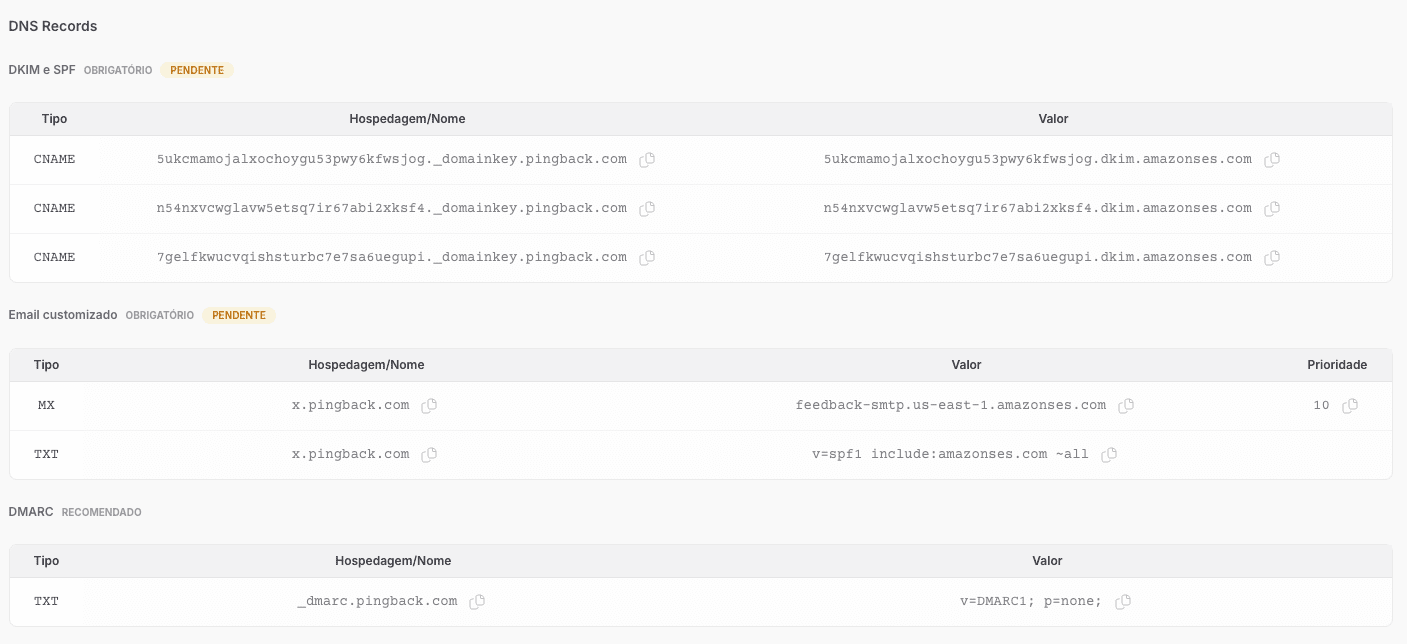 ## **Passo a passo: adicionando registros DNS na Squarespace**
* Acesse a Squarespace.
* Abra o [painel de controle de domínios](https://account.squarespace.com/domains).
* Clique no nome do domínio.
* Clique em \*\*DNS \*\*no painel lateral.
Você adicionará os registros de acordo com o seu tipo.
### **Para registros DKIM e SPF:**
#### **Type**
Selecione **CNAME.**
#### **Host**
Preencha com a expressão da coluna '**Hospedagem/Nome**' que a Pingback fornece.
Para a Squarespace, não é necessário colar toda a expressão.
Exemplo de expressão fornecida pela Pingback: **6ekcmamojalxohocygu53pwy6kfwsjog.\_**[**domainkey.meudominio.com**](http://domainkey.meudominio.com)
Você pode colar apenas: **6ekcmamojalxohocygu53pwy6kfwsjog.\_domainkey**
#### **Data**
Preencha com a expressão da coluna '**Valor**' que a Pingback fornece.
Exemplo de expressão fornecida pela Pingback: [**6ekcmamojalxochoygu53pwy6kfwsjog.dkim.amazonses.com**](http://6ekcmamojalxochoygu53pwy6kfwsjog.dkim.amazonses.com)
#### **TTL**
Deixe em “**4 hrs**”.
Clique em **Salvar**.
Repita esse processo para **cada um dos registros CNAME** fornecidos, sendo 3 registros no total, conforme a imagem abaixo:
### **Para registros de Email Customizado**
#### **Type**
Selecione **MX** para o primeiro registro e **TXT** para o segundo registro.
#### **Host**
Preencha com a expressão da coluna '**Hospedagem/Nome**' que a Pingback fornece.
Para a Squarespace, não é necessário colar toda a expressão.
Exemplo de expressão fornecida pela Pingback: [**x.meudominio.com**](http://x.meudominio.com)
Você pode colar apenas: **x**.
#### **Data (para type MX)**
Preencha com a expressão da coluna '**Valor**' que a Pingback fornece.
Exemplo de expressão: [**feedback-smtp.us-east-1.amazonses.com**](http://feedback-smtp.us-east-1.amazonses.com)
#### **Prioridade (para type MX)**
Preencha com o número **10**.
#### **Data (para type TXT)**
Preencha com a expressão da coluna '**Valor**' que a Pingback fornece.
#### **TTL**
Deixe em “**4 hrs**”.
Clique em **Salvar**.
### **Para registro DMARC**
#### **Type**
Selecione **TXT**.
#### **Host**
Preencha com a expressão da coluna '**Hospedagem/Nome**' que a Pingback fornece.
Para a Squarespace, não é necessário colar toda a expressão.
Exemplo de expressão fornecida pela Pingback: **\_**[**dmarc.pingback.com**](http://dmarc.pingback.com)
Você pode colar apenas: **\_dmarc**
#### **Data**
Preencha com a expressão da coluna '**Valor**' que a Pingback fornece.
#### **TTL**
Deixe em “**4 hrs**”.
Clique em **Salvar**.
## **Aguarde a propagação**
Após salvar os registros, a propagação pode levar alguns minutos até algumas horas. Em seguida, retorne à Pingback, acesse o domínio que está verificando e clique em '**Recarregar**' para confirmar se o status do domínio foi alterado para '**Verificado**'.
## **Passo a passo: adicionando registros DNS na Squarespace**
* Acesse a Squarespace.
* Abra o [painel de controle de domínios](https://account.squarespace.com/domains).
* Clique no nome do domínio.
* Clique em \*\*DNS \*\*no painel lateral.
Você adicionará os registros de acordo com o seu tipo.
### **Para registros DKIM e SPF:**
#### **Type**
Selecione **CNAME.**
#### **Host**
Preencha com a expressão da coluna '**Hospedagem/Nome**' que a Pingback fornece.
Para a Squarespace, não é necessário colar toda a expressão.
Exemplo de expressão fornecida pela Pingback: **6ekcmamojalxohocygu53pwy6kfwsjog.\_**[**domainkey.meudominio.com**](http://domainkey.meudominio.com)
Você pode colar apenas: **6ekcmamojalxohocygu53pwy6kfwsjog.\_domainkey**
#### **Data**
Preencha com a expressão da coluna '**Valor**' que a Pingback fornece.
Exemplo de expressão fornecida pela Pingback: [**6ekcmamojalxochoygu53pwy6kfwsjog.dkim.amazonses.com**](http://6ekcmamojalxochoygu53pwy6kfwsjog.dkim.amazonses.com)
#### **TTL**
Deixe em “**4 hrs**”.
Clique em **Salvar**.
Repita esse processo para **cada um dos registros CNAME** fornecidos, sendo 3 registros no total, conforme a imagem abaixo:
### **Para registros de Email Customizado**
#### **Type**
Selecione **MX** para o primeiro registro e **TXT** para o segundo registro.
#### **Host**
Preencha com a expressão da coluna '**Hospedagem/Nome**' que a Pingback fornece.
Para a Squarespace, não é necessário colar toda a expressão.
Exemplo de expressão fornecida pela Pingback: [**x.meudominio.com**](http://x.meudominio.com)
Você pode colar apenas: **x**.
#### **Data (para type MX)**
Preencha com a expressão da coluna '**Valor**' que a Pingback fornece.
Exemplo de expressão: [**feedback-smtp.us-east-1.amazonses.com**](http://feedback-smtp.us-east-1.amazonses.com)
#### **Prioridade (para type MX)**
Preencha com o número **10**.
#### **Data (para type TXT)**
Preencha com a expressão da coluna '**Valor**' que a Pingback fornece.
#### **TTL**
Deixe em “**4 hrs**”.
Clique em **Salvar**.
### **Para registro DMARC**
#### **Type**
Selecione **TXT**.
#### **Host**
Preencha com a expressão da coluna '**Hospedagem/Nome**' que a Pingback fornece.
Para a Squarespace, não é necessário colar toda a expressão.
Exemplo de expressão fornecida pela Pingback: **\_**[**dmarc.pingback.com**](http://dmarc.pingback.com)
Você pode colar apenas: **\_dmarc**
#### **Data**
Preencha com a expressão da coluna '**Valor**' que a Pingback fornece.
#### **TTL**
Deixe em “**4 hrs**”.
Clique em **Salvar**.
## **Aguarde a propagação**
Após salvar os registros, a propagação pode levar alguns minutos até algumas horas. Em seguida, retorne à Pingback, acesse o domínio que está verificando e clique em '**Recarregar**' para confirmar se o status do domínio foi alterado para '**Verificado**'.