> ## Documentation Index
> Fetch the complete documentation index at: https://pingback.com/docs/llms.txt
> Use this file to discover all available pages before exploring further.
# Como configurar remetentes
> Crie remetentes personalizados para enviar mensagens com a identidade da sua marca
Após a configuração bem-sucedida de um domínio de email na Pingback, você deve criar **remetentes personalizados** para enviar mensagens com a identidade da sua marca.
Isso inclui definir o nome que aparecerá na caixa de entrada do destinatário, o email de resposta (reply-to) e o alias utilizado no envio.
## O que é um remetente?
Um remetente é a combinação de informações usadas no envio de e-mails pela plataforma, como:
* **Nome do remetente** (ex.: Equipe Pingback).
* **Alias** (ex.: **alias**@meudominio.com).
* **Endereço de email de resposta** (ex.: [resposta@gmail.com](mailto:resposta@gmail.com)).
Esses dados são vinculados a um domínio verificado previamente e garantem maior controle e profissionalismo nas comunicações por e-mail.
## Pré-requisitos
Antes de criar um remetente, certifique-se de que:
* O domínio já está **cadastrado e propagado** na aba **Domínios de email** da Pingback.
Caso ainda não tenha configurado nenhum domínio, acesse a página [Domínios de email](https://pingback.com/publish/custom-sender/domains) para realizar a configuração. E, se possuir dúvidas, acesse o tutorial [Como configurar domínios de email na Pingback](/funcionalidades/dominios-de-email/como-configurar-dominios-de-email).
## Passo a passo: como criar um remetente
Acesse o painel da Pingback.
No menu lateral, acesse **Informações da conta**, depois clique em **Emails** e **Remetentes**.
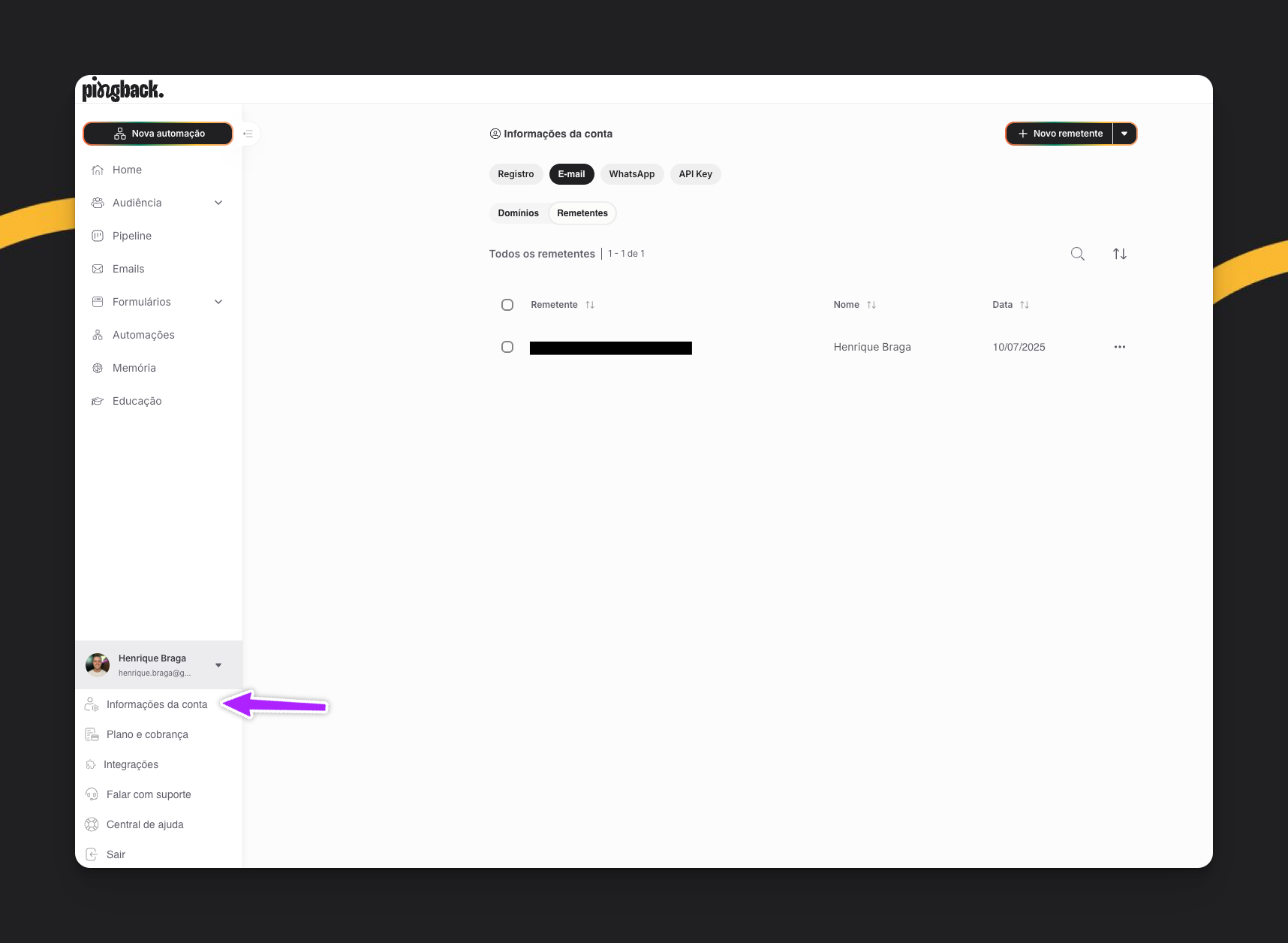 Clique em **Novo remetente**.
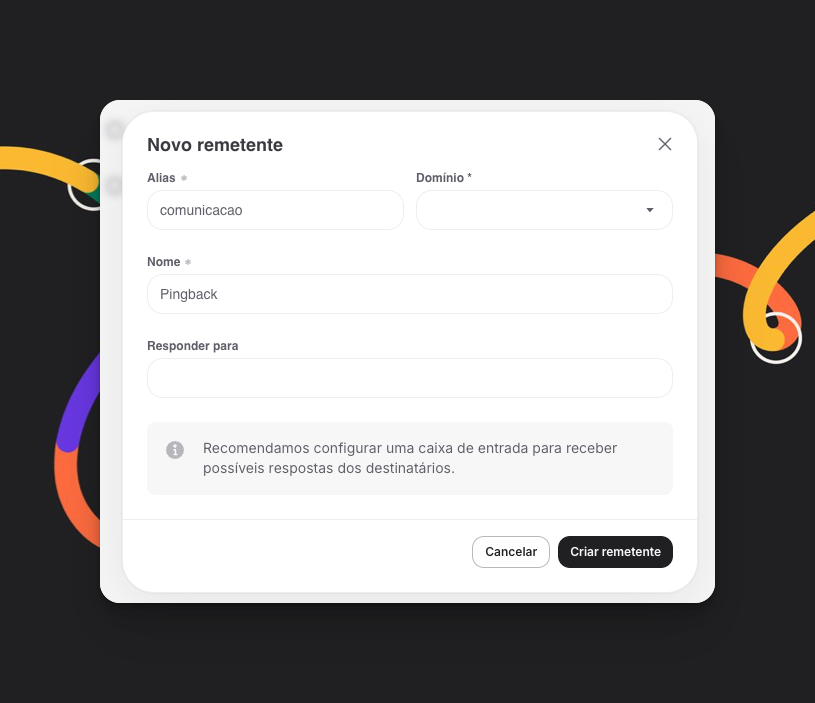 Preencha os campos solicitados:
* **Domínio**: selecione um dos domínios configurados e já validados, que será usado no envio.
* **Alias**: informe um nome para o alias.
* **Nome**: é o nome que aparecerá na caixa de entrada do destinatário (ex: *Equipe do Suporte*).
* **Responder para**: email de resposta (reply-to) para o qual as respostas devem ser enviadas. Escolha qualquer endereço de email que você possua uma caixa de entrada e que você possua acesso.
* Clique em **Criar remetente**.
## Após o cadastro
O remetente estará imediatamente disponível para uso em envios de email.
Você poderá editar ou excluir remetentes a qualquer momento.
No momento de construção do email, você selecionará qual remetente será utilizado no envio.
Sempre que estiver no editor de email, acesse o menu '**Configurações**' e, depois, a aba '**Newsletter**'. Selecione o '**Endereço do remetente**' e '**Nome do remetente**' e clique em '**Salvar alterações**'.
[👉 Como selecionar o remetente no envio do email?](/pt-BR/knowledge-base/custom-sender/como-selecionar-remetente-no-envio-do-email)
## Dúvidas frequentes
**Preciso verificar o email de reply-to?**\
Não necessariamente. No entanto, é importante garantir que o endereço exista e que você possua acesso à caixa de entrada, pois destinatários podem responder a ele.
**Posso cadastrar múltiplos remetentes para o mesmo domínio?**\
Sim! Você pode configurar quantos remetentes quiser por domínio, como [marketing@meudominio.com](mailto:marketing@meudominio.com), [suporte@meudominio.com](mailto:suporte@meudominio.com), [newsletter@meudominio.com](mailto:newsletter@meudominio.com), etc.
Preencha os campos solicitados:
* **Domínio**: selecione um dos domínios configurados e já validados, que será usado no envio.
* **Alias**: informe um nome para o alias.
* **Nome**: é o nome que aparecerá na caixa de entrada do destinatário (ex: *Equipe do Suporte*).
* **Responder para**: email de resposta (reply-to) para o qual as respostas devem ser enviadas. Escolha qualquer endereço de email que você possua uma caixa de entrada e que você possua acesso.
* Clique em **Criar remetente**.
## Após o cadastro
O remetente estará imediatamente disponível para uso em envios de email.
Você poderá editar ou excluir remetentes a qualquer momento.
No momento de construção do email, você selecionará qual remetente será utilizado no envio.
Sempre que estiver no editor de email, acesse o menu '**Configurações**' e, depois, a aba '**Newsletter**'. Selecione o '**Endereço do remetente**' e '**Nome do remetente**' e clique em '**Salvar alterações**'.
[👉 Como selecionar o remetente no envio do email?](/pt-BR/knowledge-base/custom-sender/como-selecionar-remetente-no-envio-do-email)
## Dúvidas frequentes
**Preciso verificar o email de reply-to?**\
Não necessariamente. No entanto, é importante garantir que o endereço exista e que você possua acesso à caixa de entrada, pois destinatários podem responder a ele.
**Posso cadastrar múltiplos remetentes para o mesmo domínio?**\
Sim! Você pode configurar quantos remetentes quiser por domínio, como [marketing@meudominio.com](mailto:marketing@meudominio.com), [suporte@meudominio.com](mailto:suporte@meudominio.com), [newsletter@meudominio.com](mailto:newsletter@meudominio.com), etc.