> ## Documentation Index
> Fetch the complete documentation index at: https://pingback.com/docs/llms.txt
> Use this file to discover all available pages before exploring further.
# Como selecionar o remetente no envio do email
> No momento de criar uma nova campanha ou automação, é necessário selecionar qual remetente será utilizado para aquele envio.
Após cadastrar e autenticar um domínio e configurar pelo menos um remetente, você está pronto para realizar envios de emails com identidade personalizada pela Pingback. No momento de criar uma nova campanha ou automação, é necessário **selecionar qual remetente será utilizado** para aquele envio.
Essa escolha garante que os destinatários receberão a mensagem com o endereço e o nome corretos, conforme a identidade da sua marca.
## **O que é o remetente de um envio?**
O remetente é o conjunto de informações que identifica quem está enviando a mensagem. Ele inclui:
* **Endereço de e-mail** (ex.: [contato@meudominio.com](mailto:contato@meudominio.com)).
* **Nome do remetente** (ex: *Equipe de Suporte Pingback*).
Esses dados aparecem na caixa de entrada do seu destinatário e impactam diretamente na abertura, confiança e entregabilidade da mensagem.
## **Ainda não realizou as configurações necessárias?**
Caso não tenha configurado um domínio de email e um remetente, você pode acessar as páginas Domínios de email e Remetentes para realizar as configurações obrigatórias.
Se possuir dúvidas, acesse os tutoriais:
* [👉 Como configurar domínios de email na Pingback](/pt-BR/knowledge-base/custom-sender/como-configurar-dominio-de-email)
* [👉 Como configurar remetentes na Pingback](/pt-BR/knowledge-base/custom-sender/como-configurar-remetentes)
## **Passo a passo: como selecionar o remetente para o envio de um email**
Acesse a Pingback e vá até a área de criação de Emails.
No editor de conteúdo do email, clique no botão **Configurações,** no canto superior direito, para abrir o **menu de configurações do editor**.
Selecione a aba **"Email"** dentro das configurações.
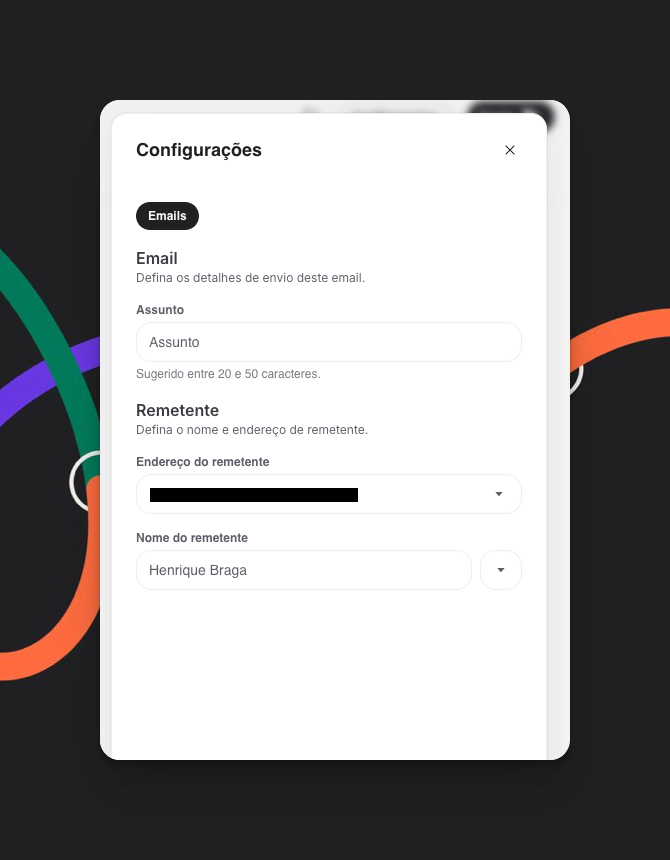 Encontre os campos:
* **Endereço do remetente**: escolha o email que será usado no envio.
* **Nome do remetente**: selecione o nome que aparecerá para os destinatários.
Após selecionar ambos os campos, clique em **"Salvar alterações"** no final da aba.
Pronto! Agora você pode finalizar seu conteúdo e realizar o envio normalmente.
## **Importante!**
Se você já possui emails agendados e/ou emails em automações ativadas, será preciso acessá-los para selecionar o endereço de remetente e nome de remetente configurados.
Caso você não os acesse para fazer a seleção de remetente, os emails serão enviados com a seguinte estrutura:
* **Domínio**: o primeiro domínio configurado e verificado da sua conta
* **Alias**: a slug da sua conta (configurada quando houve a criação da conta)
* **Nome do remetente**: nome do autor da sua conta (configurado quando houve a criação da conta)
Encontre os campos:
* **Endereço do remetente**: escolha o email que será usado no envio.
* **Nome do remetente**: selecione o nome que aparecerá para os destinatários.
Após selecionar ambos os campos, clique em **"Salvar alterações"** no final da aba.
Pronto! Agora você pode finalizar seu conteúdo e realizar o envio normalmente.
## **Importante!**
Se você já possui emails agendados e/ou emails em automações ativadas, será preciso acessá-los para selecionar o endereço de remetente e nome de remetente configurados.
Caso você não os acesse para fazer a seleção de remetente, os emails serão enviados com a seguinte estrutura:
* **Domínio**: o primeiro domínio configurado e verificado da sua conta
* **Alias**: a slug da sua conta (configurada quando houve a criação da conta)
* **Nome do remetente**: nome do autor da sua conta (configurado quando houve a criação da conta)