> ## Documentation Index
> Fetch the complete documentation index at: https://pingback.com/docs/llms.txt
> Use this file to discover all available pages before exploring further.
# Como incorporar formulário em páginas da web
> Incorpore um formulário diretamente em qualquer página da web.
Depois de criar e publicar um formulário na Pingback, você pode incorporá-lo diretamente em qualquer página da web. Isso permite exibir o formulário dentro do seu site, landing page ou até mesmo em páginas personalizadas, capturando contatos de forma nativa.
Os formulários da Pingback são disponibilizados através de um **script de incorporação** simples, que pode ser adicionado em qualquer página HTML.\
Dessa forma, você não precisa de integrações complexas: basta inserir duas linhas de código.
👉 Antes de começar, recomendamos a leitura do artigo principal:\
[Como criar e utilizar formulários](/pt-BR/knowledge-base/forms/como-criar-e-utilizar-formularios)
## **Passo a passo para incorporar o formulário**
### **Acesse o script do formulário**
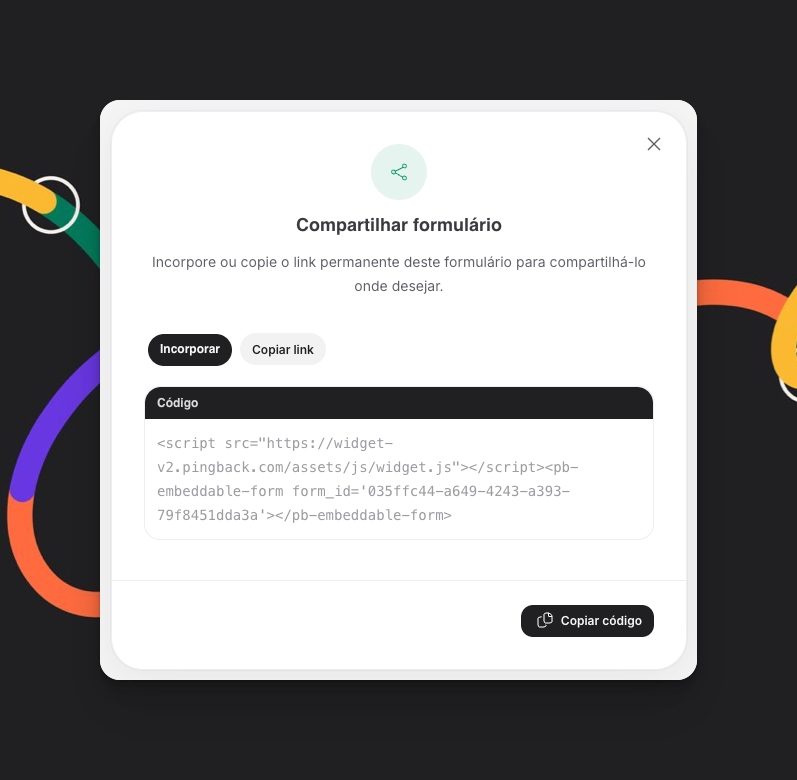 Acesse a listagem de formulários, clique nos três pontos do formulário desejado e clique em 'Compartilhar':
### \*\*Adicione o script no \*\*``**da sua página**
No arquivo HTML, insira a seguinte linha dentro da seção ``:
```javascript theme={null}
```
Esse script é responsável por carregar o widget do formulário Pingback.
### **Escolha onde o formulário será exibido**
No local do HTML onde deseja renderizar o formulário, insira a seguinte tag:
```javascript theme={null}
```
O valor de form\_id deve ser substituído pelo ID do seu formulário. Esse ID é gerado automaticamente quando você cria o formulário na Pingback.
### **Visualize o resultado**
Após salvar e publicar a página, o formulário aparecerá no local onde você adicionou a tag ``.
## **Exemplo completo de HTML com formulário incorporado:**
```javascript theme={null}
Document
```
## **Dicas importantes**
* Você pode inserir o formulário em qualquer página do seu site ou landing page.
* É possível usar mais de um formulário na mesma página, basta adicionar múltiplas tags `` com IDs diferentes.
* Caso altere a configuração do formulário na Pingback, a versão atualizada será exibida automaticamente onde ele estiver incorporado.
Acesse a listagem de formulários, clique nos três pontos do formulário desejado e clique em 'Compartilhar':
### \*\*Adicione o script no \*\*``**da sua página**
No arquivo HTML, insira a seguinte linha dentro da seção ``:
```javascript theme={null}
```
Esse script é responsável por carregar o widget do formulário Pingback.
### **Escolha onde o formulário será exibido**
No local do HTML onde deseja renderizar o formulário, insira a seguinte tag:
```javascript theme={null}
```
O valor de form\_id deve ser substituído pelo ID do seu formulário. Esse ID é gerado automaticamente quando você cria o formulário na Pingback.
### **Visualize o resultado**
Após salvar e publicar a página, o formulário aparecerá no local onde você adicionou a tag ``.
## **Exemplo completo de HTML com formulário incorporado:**
```javascript theme={null}
Document
```
## **Dicas importantes**
* Você pode inserir o formulário em qualquer página do seu site ou landing page.
* É possível usar mais de um formulário na mesma página, basta adicionar múltiplas tags `` com IDs diferentes.
* Caso altere a configuração do formulário na Pingback, a versão atualizada será exibida automaticamente onde ele estiver incorporado.