> ## Documentation Index
> Fetch the complete documentation index at: https://pingback.com/docs/llms.txt
> Use this file to discover all available pages before exploring further.
# Multi-usuários: gerenciando pessoas na sua conta
> A funcionalidade de multi-usuários permite que você convide outras pessoas para acessar sua conta e trabalhar em conjunto dentro da plataforma.
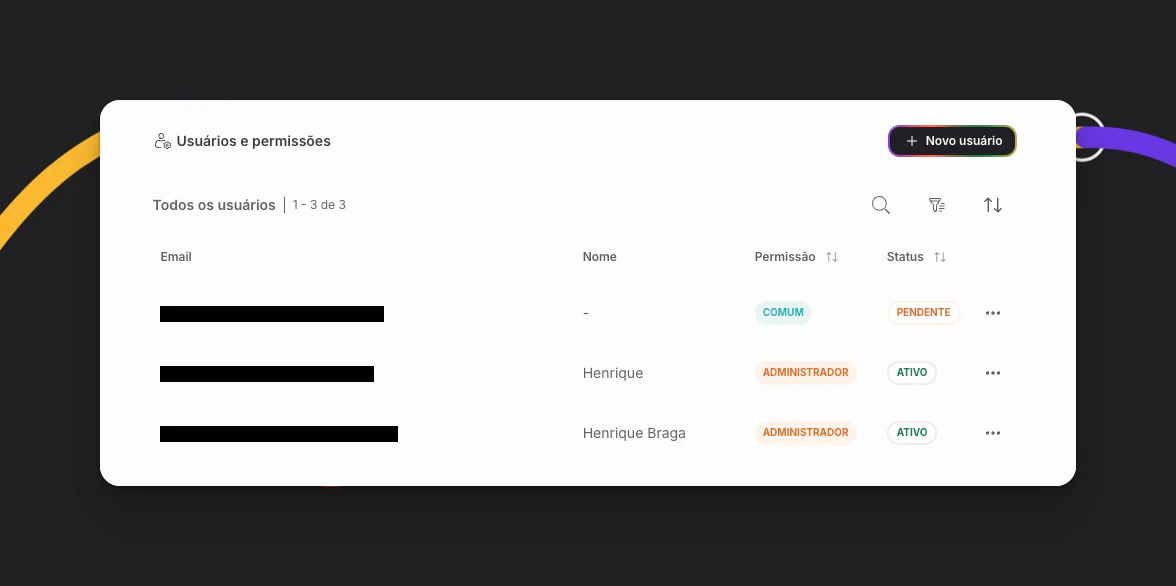 A funcionalidade de **multi-usuários** permite que você convide outras pessoas para acessar sua conta e trabalhar em conjunto dentro da plataforma.
Cada conta pode possuir múltiplos usuários, respeitando os limites do plano contratado ou com a adição de usuários extras.
***
## Como acessar a página de usuários
A listagem de usuários pode ser acessada pelo menu da conta.
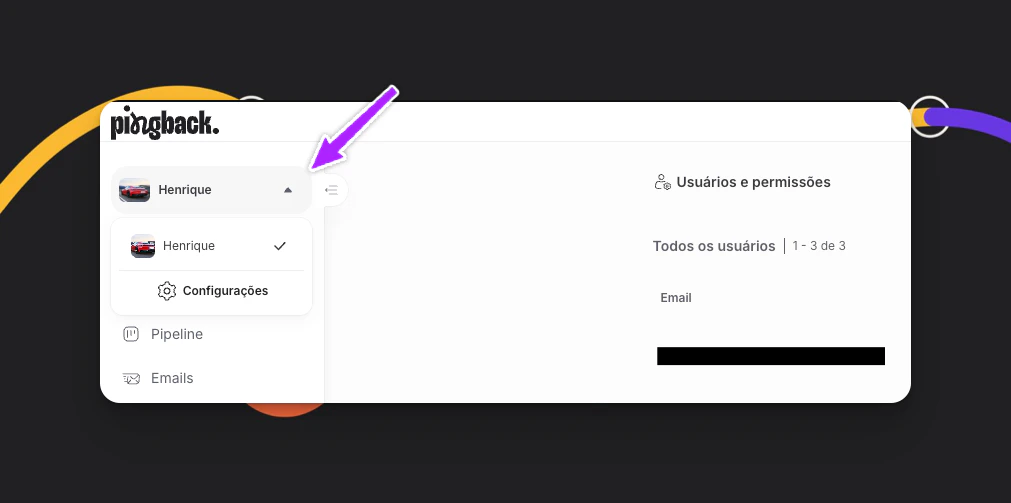
1. Clique no **nome do seu usuário**, no canto inferior esquerdo da tela.
2. Acesse **Configurações**.
3. Clique em **Usuários e Permissões**.
A página pode ser acessada diretamente pelo link:\
[https://pingback.com/publish/settings/users-and-permissions](https://pingback.com/publish/settings/users-and-permissions)
> Apenas o **criador da conta** ou usuários com permissão de **administrador** podem acessar essa página.
***
## Visualizando os usuários da conta
Na página de usuários você pode visualizar todas as pessoas que possuem acesso à conta.
A listagem mostra:
* Usuários **administradores**
* Usuários **regulares**
* Status do usuário (ativo ou pendente)
Usuários com status **pendente** são aqueles que ainda não aceitaram o convite enviado por email.
***
## Adicionando novos usuários
Para convidar uma nova pessoa para acessar a conta:
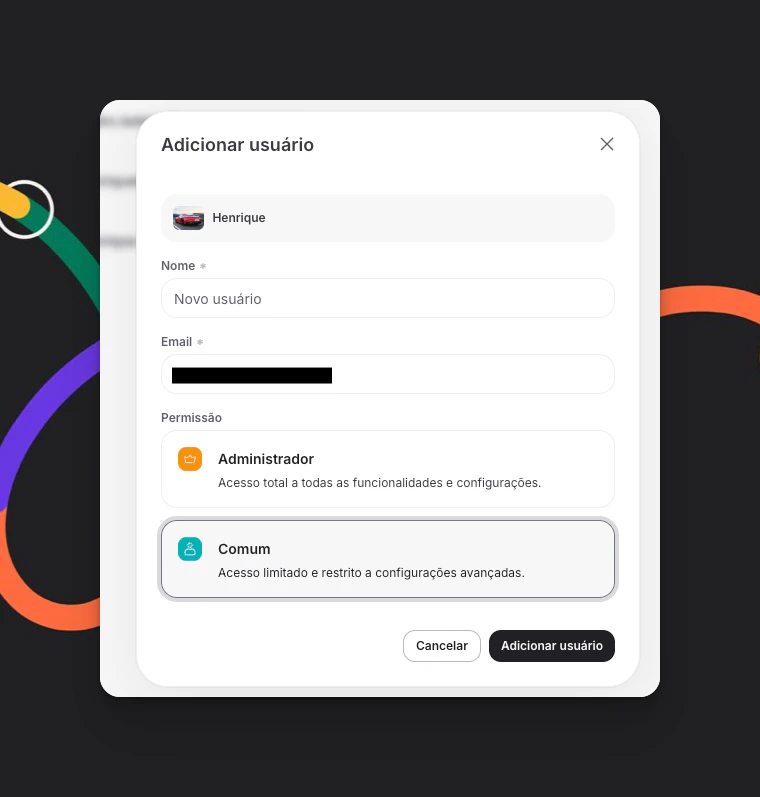
1. Clique no botão **Adicionar usuário**.
2. Informe o **email do usuário**.
3. Defina o **tipo de acesso** (Administrador ou Regular).
4. Envie o convite.
A funcionalidade de **multi-usuários** permite que você convide outras pessoas para acessar sua conta e trabalhar em conjunto dentro da plataforma.
Cada conta pode possuir múltiplos usuários, respeitando os limites do plano contratado ou com a adição de usuários extras.
***
## Como acessar a página de usuários
A listagem de usuários pode ser acessada pelo menu da conta.
1. Clique no **nome do seu usuário**, no canto inferior esquerdo da tela.
2. Acesse **Configurações**.
3. Clique em **Usuários e Permissões**.
A página pode ser acessada diretamente pelo link:\
[https://pingback.com/publish/settings/users-and-permissions](https://pingback.com/publish/settings/users-and-permissions)
> Apenas o **criador da conta** ou usuários com permissão de **administrador** podem acessar essa página.
***
## Visualizando os usuários da conta
Na página de usuários você pode visualizar todas as pessoas que possuem acesso à conta.
A listagem mostra:
* Usuários **administradores**
* Usuários **regulares**
* Status do usuário (ativo ou pendente)
Usuários com status **pendente** são aqueles que ainda não aceitaram o convite enviado por email.
***
## Adicionando novos usuários
Para convidar uma nova pessoa para acessar a conta:
1. Clique no botão **Adicionar usuário**.
2. Informe o **email do usuário**.
3. Defina o **tipo de acesso** (Administrador ou Regular).
4. Envie o convite.
 Após o envio, o usuário receberá um **convite por email**.
Enquanto o convite não for aceito, o usuário aparecerá com o status **Pendente** na listagem.
Assim que o convite for aceito, o status muda automaticamente para **Ativo**.
***
## Cancelando convites ou removendo usuários
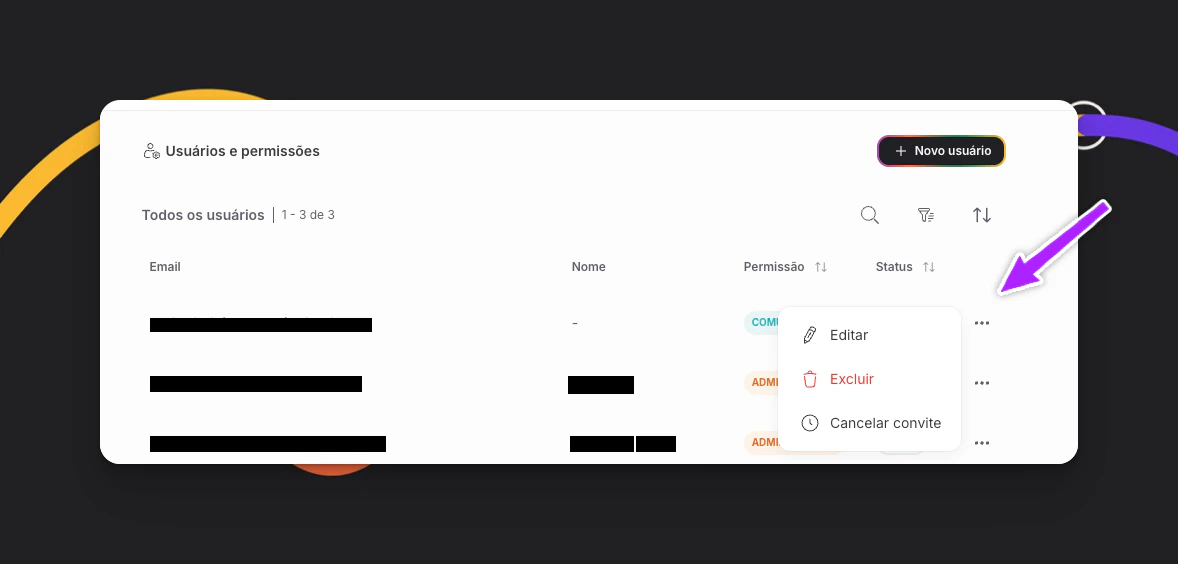
Se necessário, você pode cancelar um convite ou remover um usuário da conta.
* **Cancelar convite:** disponível quando o usuário ainda está com status **pendente**.
* **Remover usuário:** remove o acesso de um usuário ativo à conta.
Após o envio, o usuário receberá um **convite por email**.
Enquanto o convite não for aceito, o usuário aparecerá com o status **Pendente** na listagem.
Assim que o convite for aceito, o status muda automaticamente para **Ativo**.
***
## Cancelando convites ou removendo usuários
Se necessário, você pode cancelar um convite ou remover um usuário da conta.
* **Cancelar convite:** disponível quando o usuário ainda está com status **pendente**.
* **Remover usuário:** remove o acesso de um usuário ativo à conta.
 ***
## Tipos de acesso
Ao convidar um usuário, você pode definir o nível de acesso.
### Administrador
* Pode convidar novos usuários
* Pode visualizar e gerenciar a lista de usuários
* Possui acesso às informações de cobrança
### Regular
* Pode utilizar a plataforma normalmente
* Não possui acesso à listagem de usuários
* Não pode convidar novas pessoas
* Não possui acesso às informações de cobrança
***
## Um usuário pode acessar várias contas
Um mesmo usuário pode participar de **múltiplas contas diferentes**.
Isso significa que uma pessoa pode ser convidada para trabalhar em diferentes projetos ou empresas, utilizando o **mesmo login**.
***
## Alternando entre contas
Se você possui acesso a mais de uma conta, pode alternar facilmente entre elas utilizando o **switch de contas**.
O seletor de contas fica disponível no **canto superior esquerdo da tela**.
***
## Tipos de acesso
Ao convidar um usuário, você pode definir o nível de acesso.
### Administrador
* Pode convidar novos usuários
* Pode visualizar e gerenciar a lista de usuários
* Possui acesso às informações de cobrança
### Regular
* Pode utilizar a plataforma normalmente
* Não possui acesso à listagem de usuários
* Não pode convidar novas pessoas
* Não possui acesso às informações de cobrança
***
## Um usuário pode acessar várias contas
Um mesmo usuário pode participar de **múltiplas contas diferentes**.
Isso significa que uma pessoa pode ser convidada para trabalhar em diferentes projetos ou empresas, utilizando o **mesmo login**.
***
## Alternando entre contas
Se você possui acesso a mais de uma conta, pode alternar facilmente entre elas utilizando o **switch de contas**.
O seletor de contas fica disponível no **canto superior esquerdo da tela**.
 ***
## Usuários por plano
Cada plano possui um limite inicial de usuários incluídos.
* **Free:** 1 usuário
* **Pro:** 1 usuário
* **Ultra:** 3 usuários
***
## Usuários adicionais
Se precisar de mais pessoas na sua conta, você pode contratar **usuários adicionais**.
* **Valor:** R\$79 por mês para cada usuário extra
* **Disponibilidade:** contratação permitida **a partir do plano Pro**
[Visite nossa página de preços!](https://pingback.com/#precos)
***
## Usuários por plano
Cada plano possui um limite inicial de usuários incluídos.
* **Free:** 1 usuário
* **Pro:** 1 usuário
* **Ultra:** 3 usuários
***
## Usuários adicionais
Se precisar de mais pessoas na sua conta, você pode contratar **usuários adicionais**.
* **Valor:** R\$79 por mês para cada usuário extra
* **Disponibilidade:** contratação permitida **a partir do plano Pro**
[Visite nossa página de preços!](https://pingback.com/#precos)