> ## Documentation Index
> Fetch the complete documentation index at: https://pingback.com/docs/llms.txt
> Use this file to discover all available pages before exploring further.
# Como configurar e utilizar Webhook
> Inicie uma automação toda vez que for realizada uma requisição no webhook.
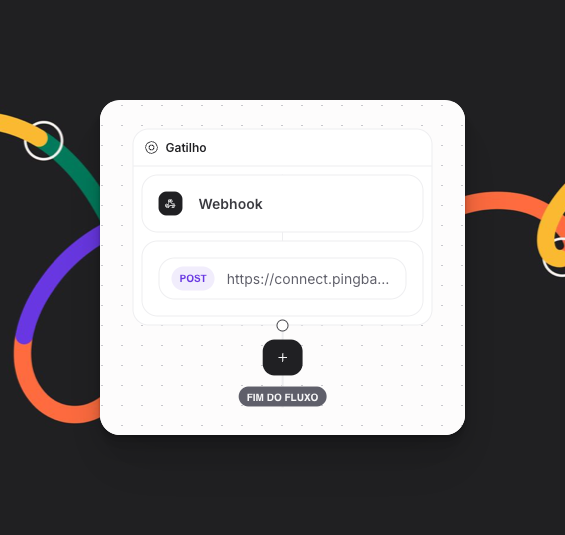
Os **webhooks** são gatilhos de automações na Pingback. Eles permitem que você inicie um workflow automaticamente a partir de ações externas, como mudanças em um CRM ou qualquer outra aplicação que envie uma requisição para o webhook.
 ## **O que é um webhook?**
Um webhook é uma **URL única** gerada para cada automação. Sempre que essa URL recebe uma requisição **POST**, ela aciona a automação vinculada e executa as etapas configuradas no fluxo.
Exemplo de estrutura da URL:
```
https://connect.pingback.com/v2/webhook/{webhookId}/c/{channelUid}/w/{workflowId}
```
## **Como funciona na prática?**
Imagine que você possui um CRM onde seus contatos mudam de estágio. Quando um contato sai de `Prospecção` e vai para `Provável`, você pode configurar o CRM para enviar uma requisição para o webhook da Pingback com os dados do contato.
Assim, sempre que essa mudança ocorrer, a Pingback recebe os dados e inicia automaticamente o workflow configurado.
## **Criando um webhook na Pingback**
## **O que é um webhook?**
Um webhook é uma **URL única** gerada para cada automação. Sempre que essa URL recebe uma requisição **POST**, ela aciona a automação vinculada e executa as etapas configuradas no fluxo.
Exemplo de estrutura da URL:
```
https://connect.pingback.com/v2/webhook/{webhookId}/c/{channelUid}/w/{workflowId}
```
## **Como funciona na prática?**
Imagine que você possui um CRM onde seus contatos mudam de estágio. Quando um contato sai de `Prospecção` e vai para `Provável`, você pode configurar o CRM para enviar uma requisição para o webhook da Pingback com os dados do contato.
Assim, sempre que essa mudança ocorrer, a Pingback recebe os dados e inicia automaticamente o workflow configurado.
## **Criando um webhook na Pingback**
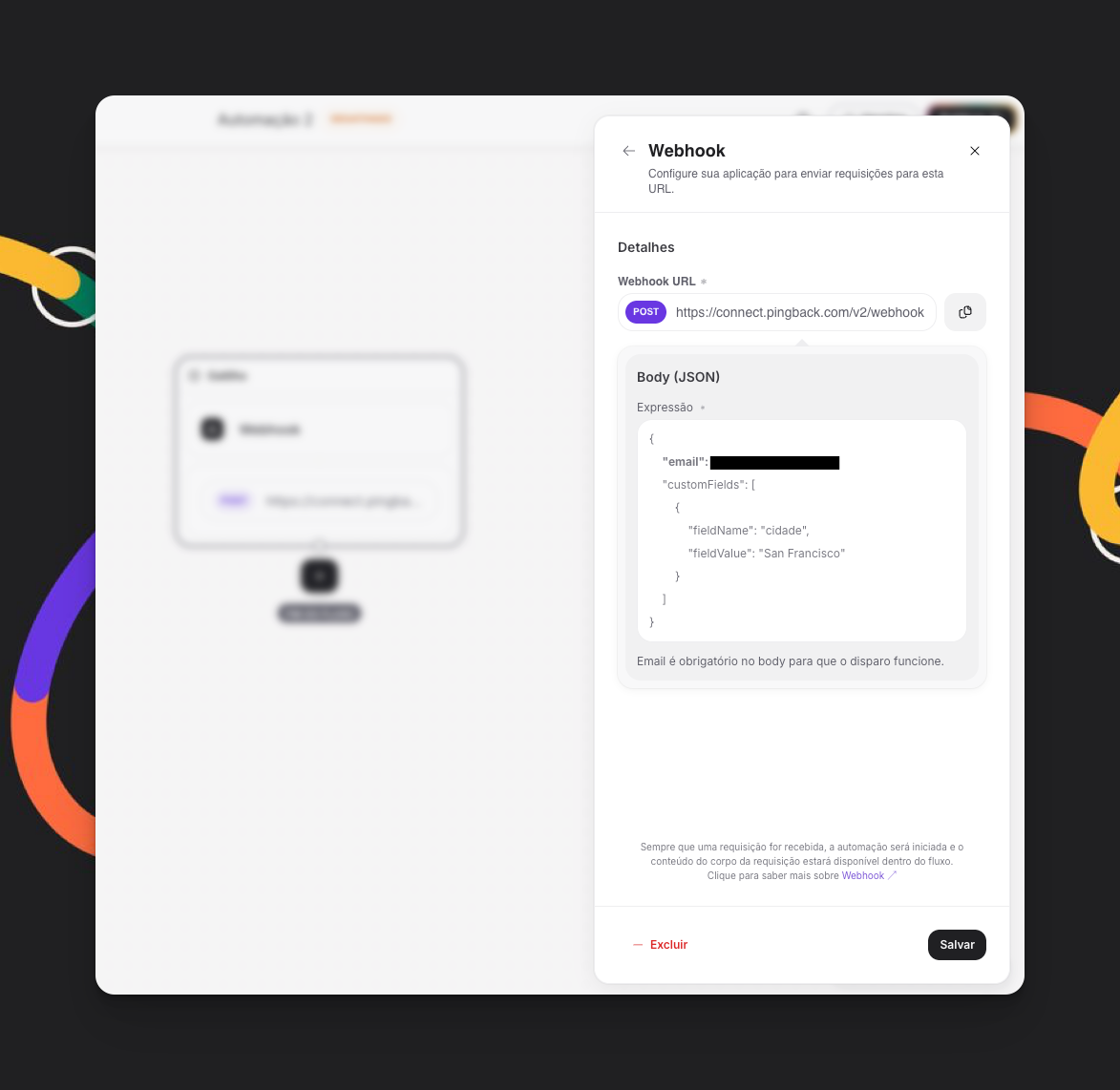 Para criar um webhook, basta:
1. Acessar o menu de **Automações**.
2. Criar uma nova automação.
3. Selecionar o gatilho **Webhook**.
4. Copiar a URL gerada e utilizá-la em suas integrações externas.
## **Como enviar dados para o webhook**
* Método da requisição: **POST**
* Headers: **não são necessários**
* Body: deve conter os dados do contato em **JSON**
Exemplo de body:
```
{
"email": "contato@exemplo.com",
"customFields": [
{
"fieldName": "name",
"fieldValue": "João Silva"
},
{
"fieldName": "phone",
"fieldValue": "+5511950582614"
},
{
"fieldName": "cargo",
"fieldValue": "Gerente Comercial"
}
]
}
```
## **Observações importantes:**
* O campo **email** é o único **obrigatório**.
* Os **customFields** podem ser enviados em quantidade ilimitada, desde que os `fieldName` já estejam criados previamente na plataforma.
* 👉 Veja como criar e gerenciar custom fields [neste artigo](https://helpcenter.pingback.com/funcionalidades/formularios/campos-customizados/como-criar-e-utilizar-os-campos-customizados).
## **Possíveis erros e soluções**
* **Erro 400 (MISSING\_BODY):** ocorre quando nenhum body foi enviado.
* **Erro 422 (INVALID\_INPUT):** o objeto body foi enviado em formato inválido.
* Certifique-se de enviar um JSON válido.
* Verifique se os `fieldName` correspondem exatamente aos criados na plataforma.
## **Detalhes do contato**
Para criar um webhook, basta:
1. Acessar o menu de **Automações**.
2. Criar uma nova automação.
3. Selecionar o gatilho **Webhook**.
4. Copiar a URL gerada e utilizá-la em suas integrações externas.
## **Como enviar dados para o webhook**
* Método da requisição: **POST**
* Headers: **não são necessários**
* Body: deve conter os dados do contato em **JSON**
Exemplo de body:
```
{
"email": "contato@exemplo.com",
"customFields": [
{
"fieldName": "name",
"fieldValue": "João Silva"
},
{
"fieldName": "phone",
"fieldValue": "+5511950582614"
},
{
"fieldName": "cargo",
"fieldValue": "Gerente Comercial"
}
]
}
```
## **Observações importantes:**
* O campo **email** é o único **obrigatório**.
* Os **customFields** podem ser enviados em quantidade ilimitada, desde que os `fieldName` já estejam criados previamente na plataforma.
* 👉 Veja como criar e gerenciar custom fields [neste artigo](https://helpcenter.pingback.com/funcionalidades/formularios/campos-customizados/como-criar-e-utilizar-os-campos-customizados).
## **Possíveis erros e soluções**
* **Erro 400 (MISSING\_BODY):** ocorre quando nenhum body foi enviado.
* **Erro 422 (INVALID\_INPUT):** o objeto body foi enviado em formato inválido.
* Certifique-se de enviar um JSON válido.
* Verifique se os `fieldName` correspondem exatamente aos criados na plataforma.
## **Detalhes do contato**
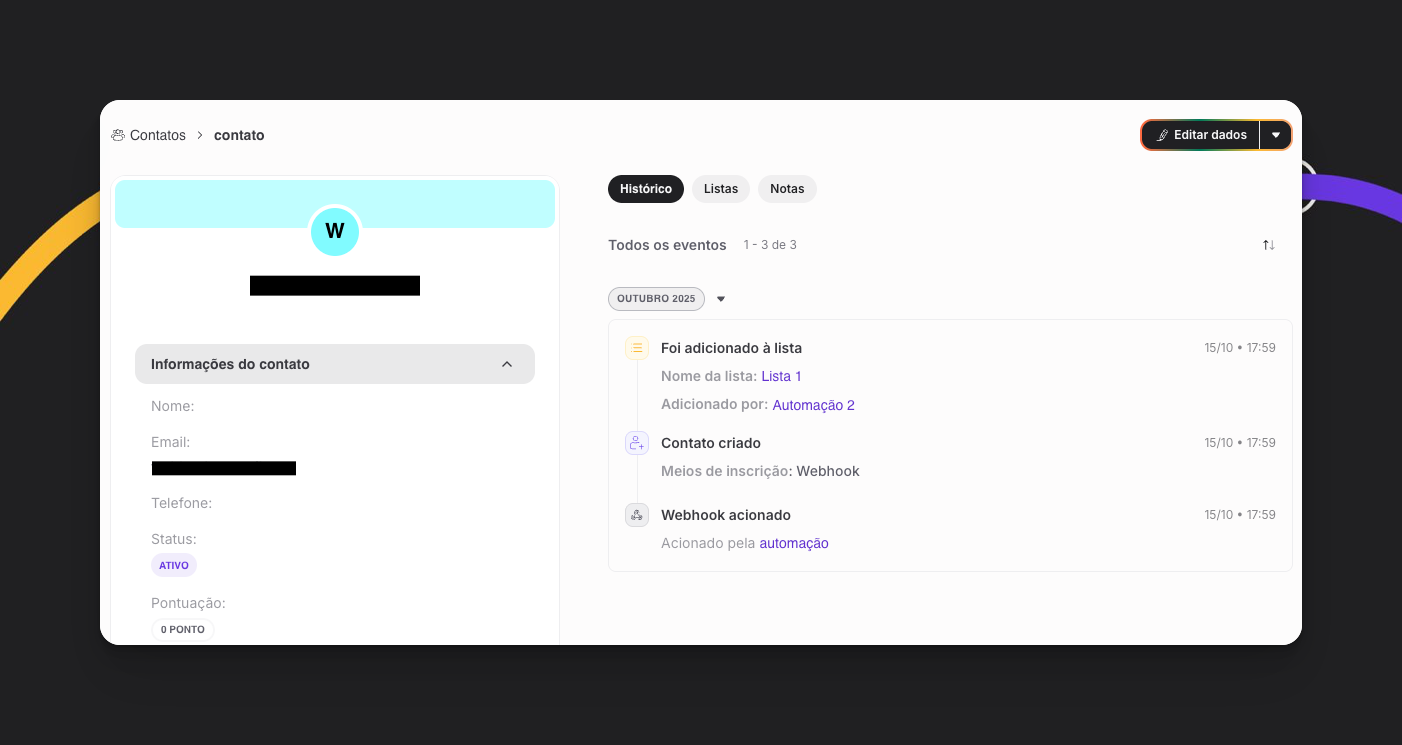 Nas informações detalhadas do contato, é possível verificar quando ele foi enviado via Webhook. Caso algum `customField` tenha sido enviado, o contato também será atualizado.
Esse recurso é extremamente útil para integrar a Pingback ao seu ecossistema de ferramentas e garantir que seus fluxos de automação sejam acionados no momento exato em que o contato realiza uma ação importante em outro sistema.
Nas informações detalhadas do contato, é possível verificar quando ele foi enviado via Webhook. Caso algum `customField` tenha sido enviado, o contato também será atualizado.
Esse recurso é extremamente útil para integrar a Pingback ao seu ecossistema de ferramentas e garantir que seus fluxos de automação sejam acionados no momento exato em que o contato realiza uma ação importante em outro sistema.