> ## Documentation Index
> Fetch the complete documentation index at: https://pingback.com/docs/llms.txt
> Use this file to discover all available pages before exploring further.
# Email automatizado: o que é e como utilizar
> Os emails automatizados são conteúdos especialmente criados para serem utilizados em campanhas de automação na Pingback
Os emails automatizados são conteúdos especialmente criados para serem utilizados em campanhas de automação na Pingback. Diferente dos emails comuns, que são utilizados para envios simples de email, os emails automatizados são projetados para serem acionados por eventos e comportamentos específicos dos usuários, dentro dos fluxos de automação.
### **Tipos de emails na Pingback**
1. **Email comum**: envio simples de email. Não possuem condições ou automações associadas;
2. **Email automatizado**: Integrado às campanhas de automação. Projetados para serem ativados por gatilhos e condições específicas nas automações.
Exclusivamente no primeiro gatilho de uma automação, é possível escolher um email automatizado ou um email. **Essa possibilidade é exclusiva do primeiro gatilho!**
## **Como criar emails automatizados na Pingback**
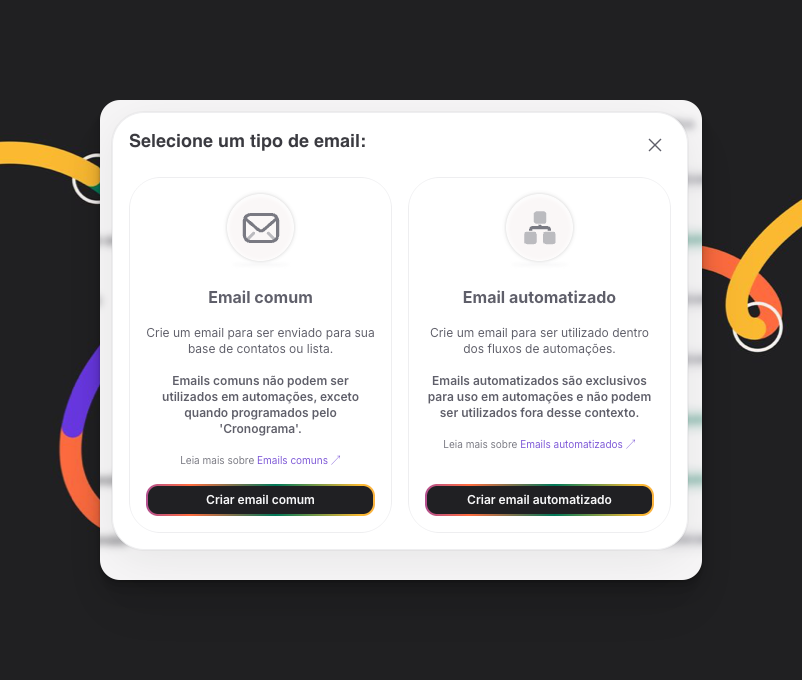 Vamos ver, passo a passo, como criar e utilizar emails automatizados na plataforma Pingback.
1. Acesse o menu 'Emails'
2. Clique em 'Novo email'
3. Escola a opção 'Email automatizado'
Crie o email e configure todo o conteúdo.
### **Selecione o remetente do email**
Clique em 'Configurações' no editor e escolha o remetente que será utilizado para enviar o email.
1. Endereço do remetente
2. Nome do remetente
### **Publique o email automatizado**
1. **Publicar**: clique em "Publicar" para que o email fique disponível nas automações;
2. **Integrar na automação**: acesse a área de automações, selecione a automação desejada e adicione o email automatizado ao fluxo.
## **Próximos Passos**
Explore outras funcionalidades das automações:
* [**Automações: crie fluxos inteligentes**](/pt-BR/knowledge-base/workflows/automacoes-como-utilizar)
Vamos ver, passo a passo, como criar e utilizar emails automatizados na plataforma Pingback.
1. Acesse o menu 'Emails'
2. Clique em 'Novo email'
3. Escola a opção 'Email automatizado'
Crie o email e configure todo o conteúdo.
### **Selecione o remetente do email**
Clique em 'Configurações' no editor e escolha o remetente que será utilizado para enviar o email.
1. Endereço do remetente
2. Nome do remetente
### **Publique o email automatizado**
1. **Publicar**: clique em "Publicar" para que o email fique disponível nas automações;
2. **Integrar na automação**: acesse a área de automações, selecione a automação desejada e adicione o email automatizado ao fluxo.
## **Próximos Passos**
Explore outras funcionalidades das automações:
* [**Automações: crie fluxos inteligentes**](/pt-BR/knowledge-base/workflows/automacoes-como-utilizar)